
 4 минуты
 Подключите RuSender к ИИ, чтобы создавать рассылки, работать с контактами и анализировать результаты прямо в диалоге.
Что такое MCP
MCP — это технология, которая связывает ИИ с внешними сервисами. С её помощью вы можете подключить свой аккаунт RuSender к ИИ-системе и управлять всем, что в нем есть с помощью обычных текстовых запросов.
Для работы с рассылками через чат не нужно разбираться в программировании, API или даже вейкбординге. Вы описываете задачу словами, а ИИ использует доступные инструменты RuSender, чтобы её выполнить.
Например, это может выглядеть вот так:

После подключения можно создавать и запускать рассылки, получать статистику и обсуждать результаты с ИИ. Например, попросить сравнить несколько отправок, подготовить письмо или собрать отчёт за месяц.
Для более сложных задач есть скиллы — готовые наборы инструкций для ИИ. Они задают порядок работы: какие данные получить, как их обработать и в каком виде показать результат. С их помощью можно собирать наглядные дашборды, проводить многоэтапные A/B-тесты, подбирать даты рассылок на основе статистики и писать письма в разных стилях.

Каталог готовых скиллов, где можно собрать такой же дашборд для вашего аккаунта.
MCP также позволяет работать с транзакционными отправками: создавать ключи отправки, анализировать поток писем и разбираться, если что-то идёт не так.
Как начать работу
Шаг 1 — подключить RuSender к вашей ИИ-системе
Выберите систему, в которой вам удобно работать, и подключите аккаунт по соответствующей инструкции:
Способ подключения зависит от выбранной системы: в одних сервисах RuSender добавляется в чат, в других — в инструменты ИИ-агента. Все необходимые настройки описаны в инструкциях.
Все инструкции по подключению MCP
Шаг 2 — выбрать задачу
Начните с простого запроса:
Покажи мои последние рассылки в RuSender и статистику по каждой: доставку, открытия и клики.
Или сразу опишите задачу, которую хотите решить:
Сравни рассылки за прошлый месяц. Покажи, какие получили больше открытий и кликов, и оформи результаты в виде наглядного отчёта.
Можно воспользоваться готовыми промтами — примерами запросов — или установить подходящий скилл, если ваша ИИ-система поддерживает такую возможность.
Вы не ограничены готовыми примерами. Опишите свою задачу, укажите период, нужные рассылки и желаемый формат результата. Если информации не хватает, ИИ может задать уточняющие вопросы.
Шаг 3 — получить результат и доработать его
Продолжайте работу в том же диалоге. Можно попросить изменить текст письма, добавить показатели в отчёт или подробнее разобрать отдельную рассылку.
Например:
Добавь в отчёт отписки и жалобы. Сгруппируй рассылки по неделям, чтобы было видно, как менялись показатели.
Так вы можете постепенно уточнять задачу и получать нужный именно вам результат.
Зачем подключать MCP
Если вы работаете с рассылками
Подключение MCP ускоряет подготовку рассылок и работу с данными. Задачи, для которых раньше приходилось переключаться между разделами сервиса и собирать информацию вручную, можно решать в одном диалоге.
Создание и редактирование писем. Попросите ИИ подготовить HTML-шаблон, а затем вносите изменения словами: сократить вступление, переставить блоки, изменить цвет кнопки или добавить раздел. Редактировать код вручную не потребуется.

Работа с сегментами. Опишите, какую группу контактов нужно выделить. ИИ поможет задать условия и собрать сегмент на основе доступных данных, чтобы не настраивать каждый фильтр вручную.
Сравнение рассылок. Попросите сопоставить отправки за месяц: сравнить доставляемость, открытия, клики и отписки. Так проще увидеть изменения и понять, какие рассылки стоит разобрать подробнее.

Наглядные отчёты. ИИ получает доступные данные через MCP и может представить их в виде таблиц, графиков или дашборда. Для такого анализа не нужно предварительно выгружать статистику в Excel и собирать отчёт вручную.
Если вы работаете с транзакционными отправками
MCP помогает управлять ключами отправки и отправителями, а также анализировать статистику по ним.
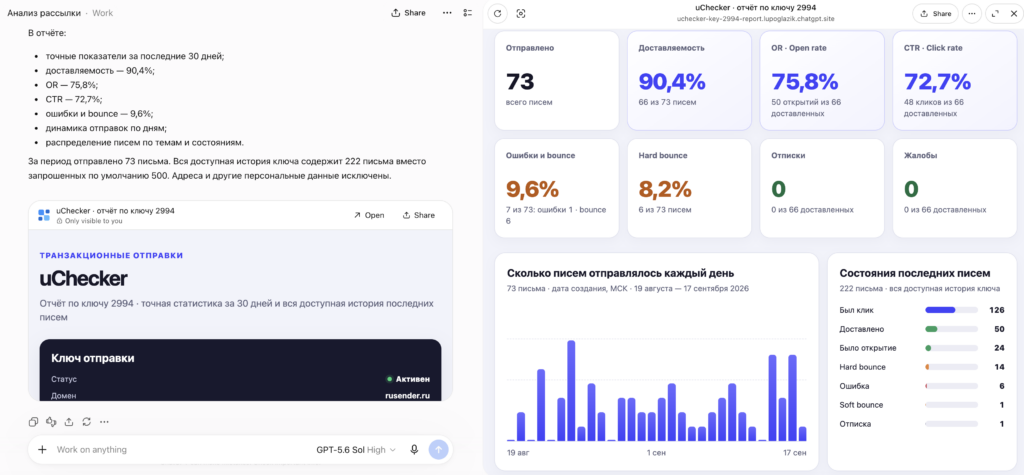
Вы можете попросить ИИ показать результаты по конкретному ключу, сравнить разные типы писем в потоке или найти отправки с ошибками. Это позволяет быстрее разобраться в происходящем без дополнительных выгрузок и ручной обработки данных.
Например:
Проанализируй последние письма по ключу отправки [ID ключа]. Покажи доставляемость, открытия, клики и ошибки. Сгруппируй результаты по темам писем.
Полный список всех доступных для вызова функций.
 Дата публикации: 17 сентября 2026
Обновлено: 22 сентября 2026
Дата публикации: 17 сентября 2026
Обновлено: 22 сентября 2026
