
 3 минуты
 Codex хранит настройки MCP в файле config.toml, причём CLI, расширение для IDE и десктоп-приложение используют один и тот же файл — настроить достаточно один раз. Глобальный файл лежит в ~/.codex/config.toml; конфигурацию для отдельного проекта можно положить в .codex/config.toml, но она подхватится только в доверенном (trusted) проекте.
Вариант 0 — Codex сам все настроит
Вы можете просто дать ссылку на эту инструкцию вашему Codex и попросить его настроить подключение.
Вариант 1 — через CLI
1. Добавьте сервер:
codex mcp add rusender --url https://mcp.rusender.ru/mcp2. Проверьте, что он записался: codex mcp list (подробности по конкретному серверу — codex mcp get rusender).
3. Пройдите авторизацию:
codex mcp login rusender4. Откроется браузер со страницей авторизации RuSender — войдите в аккаунт и нажмите «Разрешить».
5. Запустите codex и выполните /mcp — RuSender должен появиться в списке активных серверов.
Если codex mcp login не проходит или Codex при запуске падает с ошибкой missing field command in mcp_servers.rusender, значит версия Codex устарела и не поддерживает удалённые серверы напрямую. Обновите Codex — в актуальных версиях streamable HTTP работает из коробки. Как временное решение добавьте в начало ~/.codex/config.toml блок: [features] experimental_use_rmcp_client = true
Вариант 2 — правка config.toml
Добавьте блок в файл ~/.codex/config.toml (на macOS и Linux — ~/.codex/config.toml, на Windows — %USERPROFILE%\.codex\config.toml, то есть C:\Users\<имя пользователя>\.codex\config.toml). Если файла ещё нет, создайте его.
[mcp_servers.rusender]
url = «https://mcp.rusender.ru/mcp»
После этого выполните codex mcp login rusender и пройдите авторизацию.
Вариант 3 — через настройки десктоп-приложения ChatGPT
Отдельное десктоп-приложение «Codex Desktop» упразднено: та же функциональность (MCP, плагины, хуки, Git, worktrees) теперь встроена в десктоп-приложение ChatGPT — она находится в его настройках, в разделах «Интеграции» и «Код». Ниже описан именно этот, актуальный путь.
1. Откройте настройки приложения ChatGPT и в разделе «Интеграции» выберите «Плагины».
2. На странице «Плагины» переключитесь на вкладку «MCP».
3. Нажмите «Добавить» → в выпадающем меню выберите «Добавить сервер MCP».
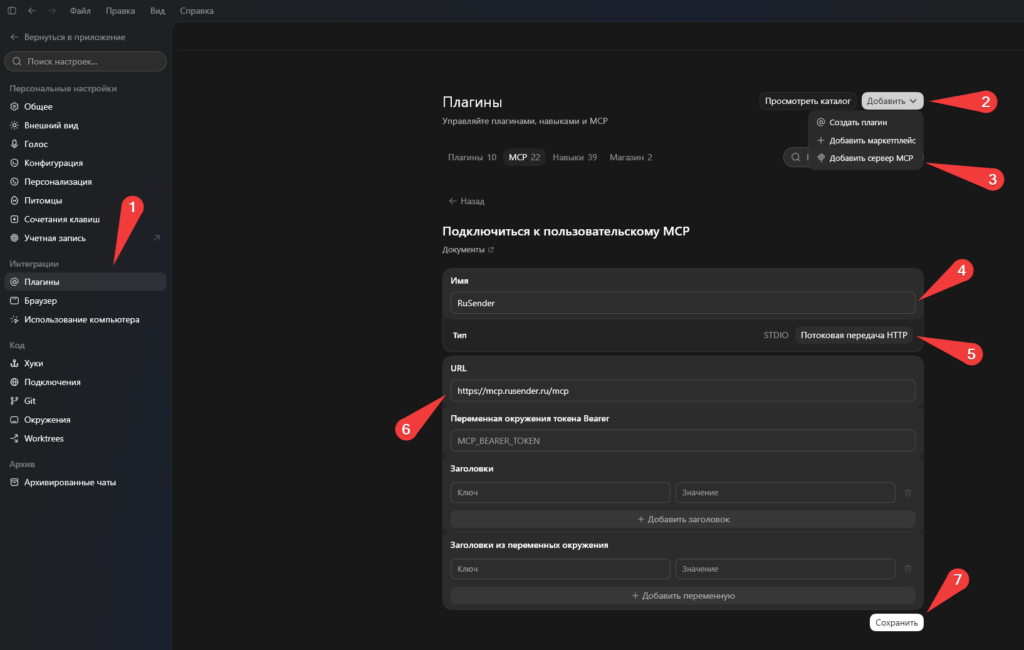
4. В поле «Имя» впишите RuSender.
5. В поле «Тип» выберите «Потоковая передача HTTP».
6. В поле «URL» вставьте:
https://mcp.rusender.ru/mcp
7. Поля «Переменная окружения токена Bearer» и «Заголовки» оставьте пустыми — RuSender авторизуется через OAuth, а не через статичный токен.
8. Нажмите «Сохранить».
9. В списке на вкладке MCP появится строка «rusender» с кнопкой «Аутентифицировать» справа (рядом — значок настроек и переключатель включения сервера).

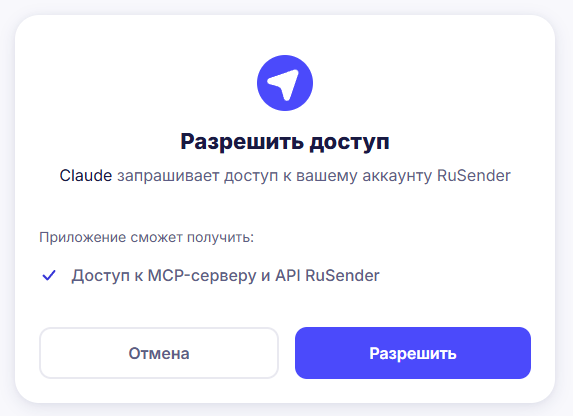
10. Нажмите «Аутентифицировать» — откроется браузер со страницей авторизации RuSender. Войдите в аккаунт и нажмите «Разрешить».
 Дата публикации: 17 августа 2026
Обновлено: 2 сентября 2026
Дата публикации: 17 августа 2026
Обновлено: 2 сентября 2026
