
 6 минут
 Яндекс подключает внешние MCP-серверы не в чат, а в раздел MCP-серверы сервиса Agent Atelier: сервер регистрируется один раз, а затем подключается к вашим AI-агентам как инструмент. Пользовательского «чата с коннекторами», как в Claude или ChatGPT, здесь нет — с RuSender будет работать созданный вами агент.
Авторизация идёт не по OAuth 2.1, а по статичному API-ключу RuSender. Страницы входа RuSender с кнопкой «Разрешить» в этом сценарии не будет: вы заранее создаёте API-ключ в личном кабинете RuSender и вставляете его в AI Studio в заголовок Authorization — обязательно с префиксом Bearer перед токеном.
URL MCP-сервера: https://mcp.rusender.ru/mcp
Тарифы: отдельной подписки не требуется, оплата в AI Studio идёт за использование моделей и ресурсов Yandex Cloud. Нужны биллинг-аккаунт и каталог (folder).
Порядок такой: сначала выпускаем API-ключ в личном кабинете RuSender, затем подключаем MCP-сервер в AI Studio и вставляем этот ключ в настройки авторизации.
Шаг 1 — создать API-ключ в RuSender
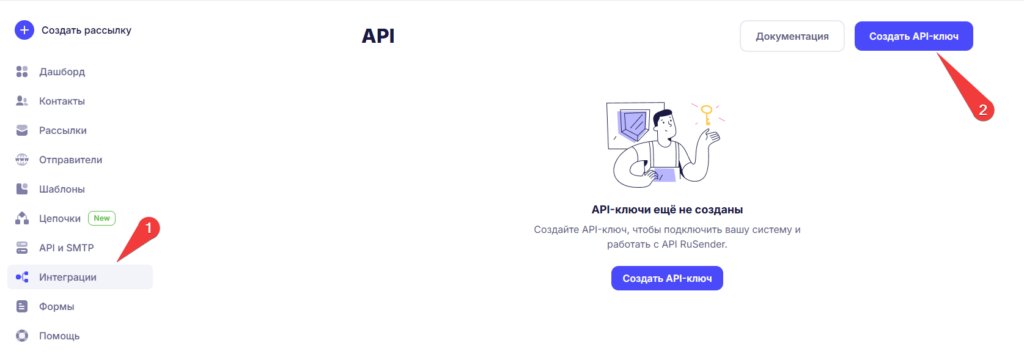
1. Войдите в личный кабинет RuSender и в левом меню выберите «Интеграции».
2. На открывшейся странице «API» нажмите «Создать API-ключ» — кнопка есть и в правом верхнем углу, и в центре страницы, если ключей ещё нет.
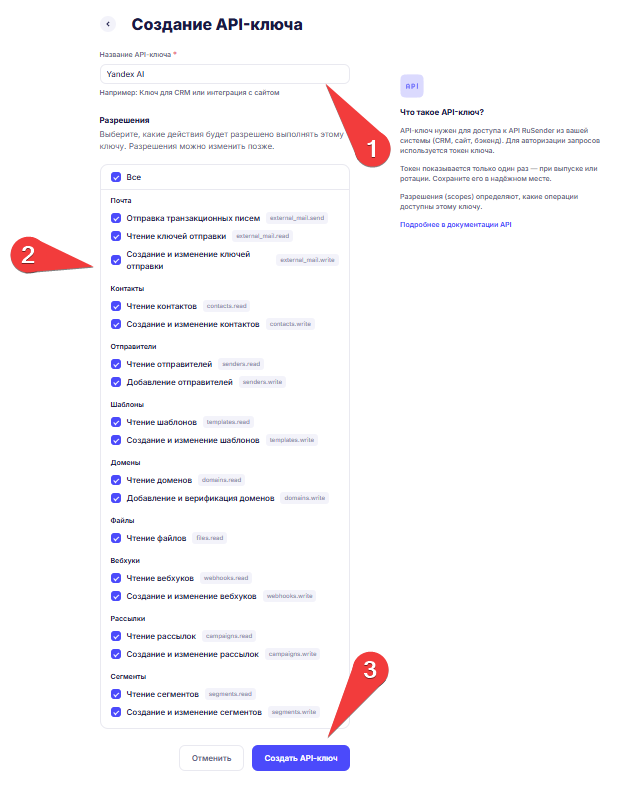
3. В поле «Название API-ключа» впишите понятное имя — например, Yandex AI. Оно нужно только вам, чтобы позже отличать ключи друг от друга.
4. В блоке «Разрешения» отметьте, что этому ключу разрешено делать. Проще всего поставить галочку «Все», но безопаснее выбрать только нужное: разрешения (scopes) напрямую определяют, какие инструменты RuSender сможет вызвать агент. Минимум для отправки писем — «Отправка транзакционных писем» (external_mail.send); для работы со списками и рассылками добавьте «Контакты», «Шаблоны», «Рассылки» и «Сегменты». Разрешения можно изменить позже.
5. Нажмите «Создать API-ключ».
6. В окне «API-ключ создан» скопируйте токен иконкой копирования справа от поля и сохраните его в надёжном месте.
7. Нажмите «Понятно».
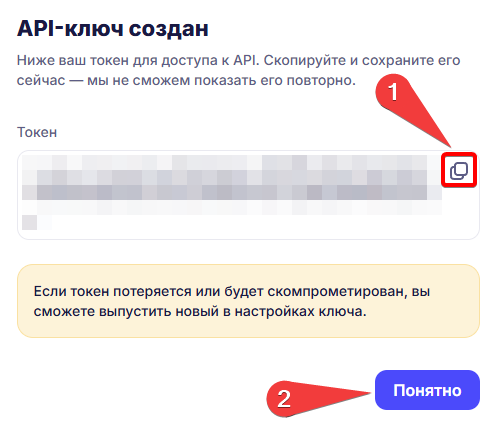
Токен показывается только один раз — при выпуске или ротации. Если вы закрыли окно, не скопировав его, вернуться к этому значению нельзя: придётся выпустить новый токен в настройках ключа. Ключ начинается с rs_ck_v1_ — по этому префиксу его легко узнать.
Шаг 2 — права доступа в Yandex Cloud
Дальше работа идёт в AI Studio. Аккаунту, который подключает сервер, нужны роли serverless.mcpGateways.invoker — для обращения к серверам в MCP Hub, и serverless.mcpGateways.anonymousInvoker — для обращения к внешним серверам. Без второй роли сервер добавится, но вызовы его инструментов будут отклоняться.
Шаг 3 — создать внешний MCP-сервер в AI Studio
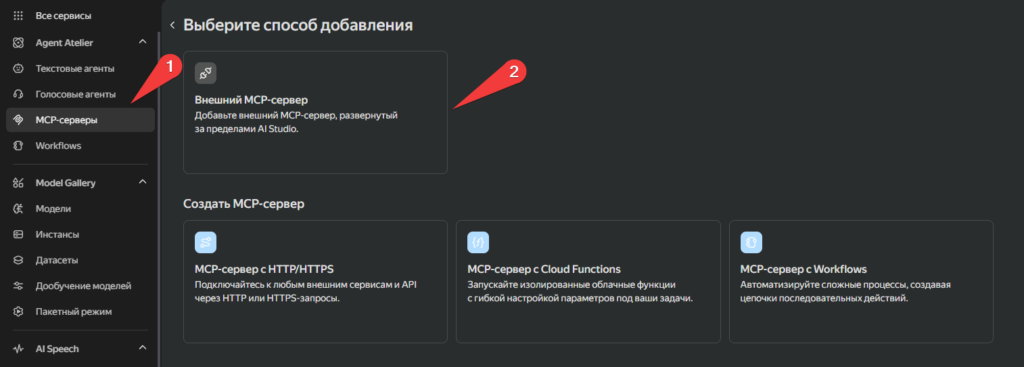
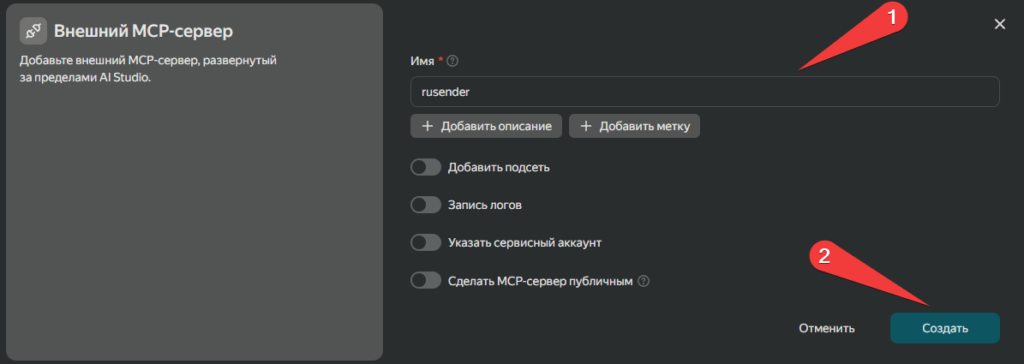
1. Откройте AI Studio, выберите каталог и в левом меню в группе Agent Atelier нажмите «MCP-серверы».
2. На странице «Выберите способ добавления» нажмите карточку «Внешний MCP-сервер» — верхнюю, отдельно стоящую над блоком «Создать MCP-сервер». Карточки «MCP-сервер с HTTP/HTTPS», «с Cloud Functions» и «с Workflows» относятся к созданию своего сервера с нуля и для RuSender не подходят.
3. В поле «Имя» впишите rusender. Имя задаётся латиницей в нижнем регистре, без пробелов. Кнопки «Добавить описание» и «Добавить метку» — по желанию.
4. Тумблеры «Добавить подсеть», «Указать сервисный аккаунт» и «Сделать MCP-сервер публичным» оставьте выключенными. Тумблер «Запись логов» стоит включить: если сервер не подключится, в логах будет виден ответ RuSender.
5. Нажмите «Создать».
Шаг 4 — указать URL и токен
После создания откроется вторая часть формы — адрес сервера и авторизация.
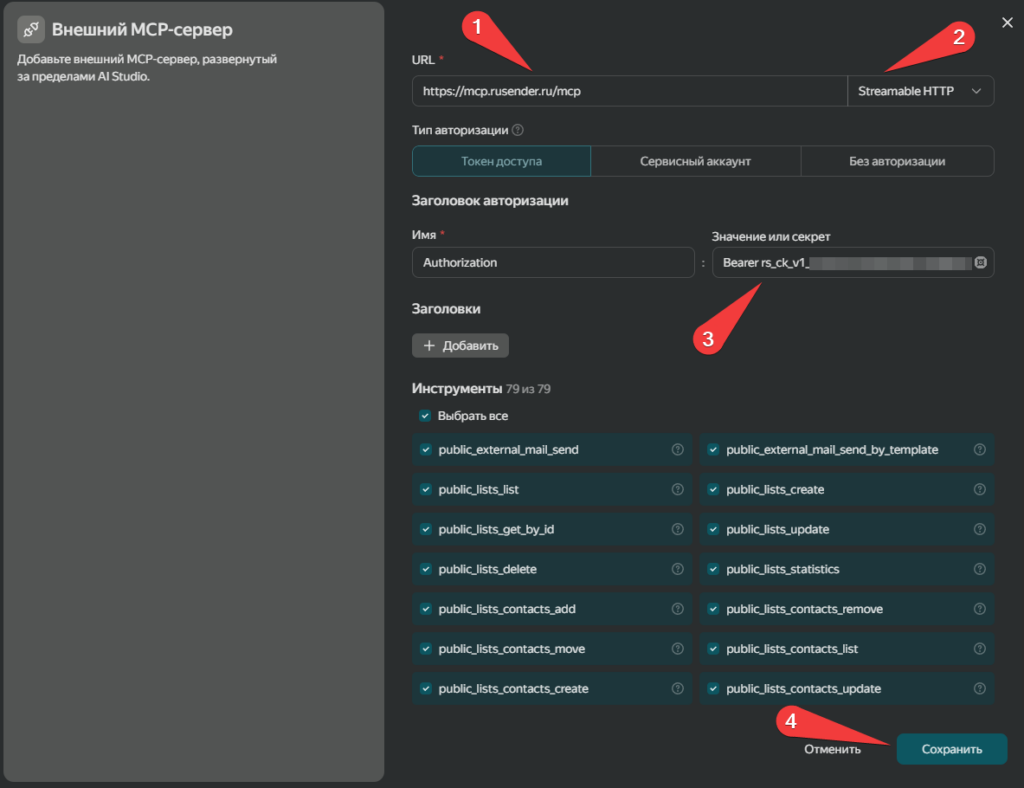
1. В поле «URL» вставьте адрес MCP-сервера:
https://mcp.rusender.ru/mcp
2. В выпадающем списке справа от URL выберите тип транспорта Streamable HTTP — именно его использует RuSender. Второй вариант, «HTTP with SSE», не подойдёт.
3. В поле «Тип авторизации» выберите «Токен доступа» (не «Сервисный аккаунт» и не «Без авторизации»).
4. В блоке «Заголовок авторизации» в поле «Имя» впишите:
Authorization
5. В поле «Значение или секрет» введите слово Bearer, пробел и сразу за ним — скопированный из RuSender токен.
Важно: перед токеном нужно слово Bearer
Вставить в поле «Значение или секрет» только сам токен из RuSender недостаточно — сервер отклонит такой запрос, и список инструментов не подгрузится. Значение заголовка должно начинаться со слова Bearer, затем один пробел, и только потом токен.
Правильно:
Bearer rs_ck_v1_…
Неправильно:
rs_ck_v1_…
AI Studio передаёт значение заголовка ровно так, как вы его ввели, и префикс Bearer сам не добавляет — в отличие от некоторых других сервисов, где для токена есть отдельное поле и слово Bearer подставляется автоматически. Пишите Bearer именно так, с большой буквы, и следите, чтобы между ним и токеном был ровно один пробел, а в начале и конце строки не осталось лишних пробелов после копирования.
6. Блок «Заголовки» ниже оставьте пустым — дополнительные заголовки RuSender не требует.
7. Нажмите «Подключиться». AI Studio обратится к серверу и подтянет список его инструментов.
Шаг 5 — выбрать инструменты и сохранить
Если токен принят, в форме появится блок «Инструменты» со счётчиком вида «79 из 79» и списком инструментов RuSender: public_external_mail_send, public_external_mail_send_by_template, public_lists_create, public_lists_contacts_add и другие.
1. Галочка «Выбрать все» включает сразу все инструменты. Снимите лишние, если агенту нужна только часть.
2. Нажмите «Сохранить».
Набор доступных инструментов зависит от разрешений API-ключа: если на шаге 1 вы выдали ключу не все scopes, часть инструментов вернёт ошибку прав при вызове, даже если она отмечена галочкой здесь.
Шаг 6 — подключить сервер к агенту
1. Перейдите в «Текстовые агенты» и откройте нужного агента или создайте нового.
2. В инструментах агента добавьте инструмент «MCP» и выберите сервер rusender.
3. Задайте политику подтверждения вызовов. Параметр require_approval заставляет систему спрашивать согласие человека перед выполнением инструмента — для рассылок его стоит оставить включённым, иначе агент сможет отправить письмо без подтверждения.
4. Сохраните агента и проверьте связку в диалоге: попросите его показать список доступных инструментов RuSender.
Один и тот же сервер можно подключить к нескольким агентам — заново регистрировать его в разделе «MCP-серверы» не нужно.
Если сервер не подключается
— В значении заголовка отсутствует префикс Bearer или между ним и токеном нет пробела. Самая частая причина.
— Выбран транспорт «HTTP with SSE» вместо «Streamable HTTP».
— Токен скопирован не полностью или с лишним пробелом на концах.
— Аккаунту не выдана роль serverless.mcpGateways.anonymousInvoker.
— У API-ключа RuSender не хватает разрешений под те действия, которые вызывает агент.
Если включён тумблер «Запись логов», откройте логи сервера — там виден код ответа RuSender на запрос инициализации, и по нему сразу понятно, дело в авторизации (401/403) или в адресе и транспорте.
 Дата публикации: 17 августа 2026
