
 3 минуты
 Cursor подключает удалённые MCP-серверы по URL. Поддерживаются три транспорта: stdio (локальный процесс), SSE и Streamable HTTP; удалённые — SSE и Streamable HTTP — авторизуются по OAuth. RuSender относится именно к ним.
Авторизация идёт по OAuth 2.1: вы добавляете URL MCP-сервера → Cursor обращается к серверу без токена и запрашивает авторизацию → открывается страница входа RuSender, вы входите в аккаунт и нажимаете «Разрешить» → Cursor получает токен доступа, и подключение готово к использованию.
URL MCP-сервера: https://mcp.rusender.ru/mcp
Отдельной формы с полями «имя» и «URL», как в Claude и ChatGPT, в Cursor нет: кнопка добавления сервера открывает файл mcp.json прямо во вкладке редактора внутри Cursor, и сервер дописывается туда вручную.
Открыть форму добавления сервера можно двумя способами — в зависимости от того, каким интерфейсом вы пользуетесь.
IDE
1. Нажмите шестерёнку в правом верхнем углу окна → откроются Cursor Settings → выберите «Customize» в левом меню.
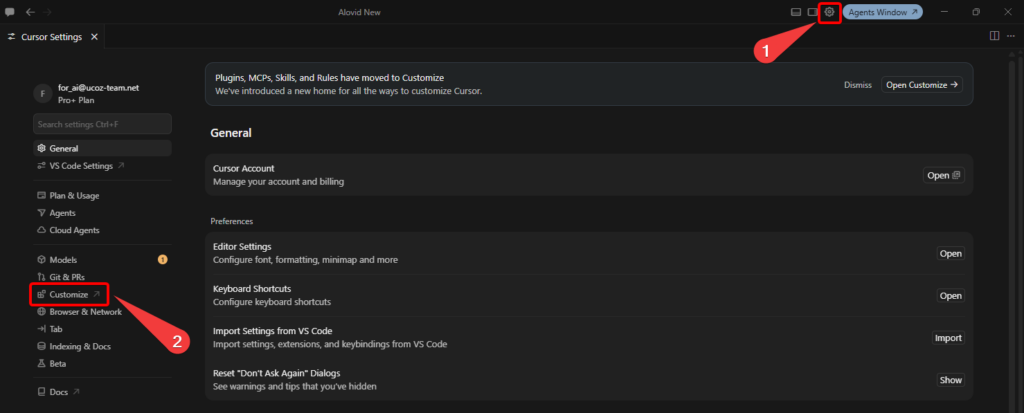
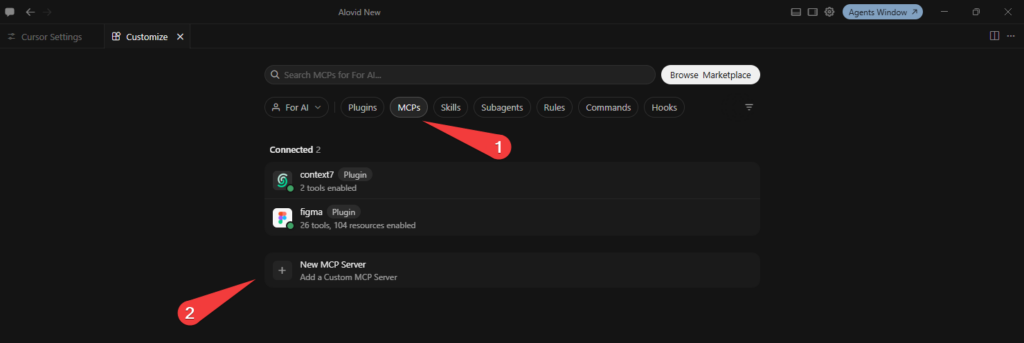
2. Переключитесь на вкладку MCPs и нажмите на карточку «New MCP Server» / «Add a Custom MCP Server».
Agents Windows
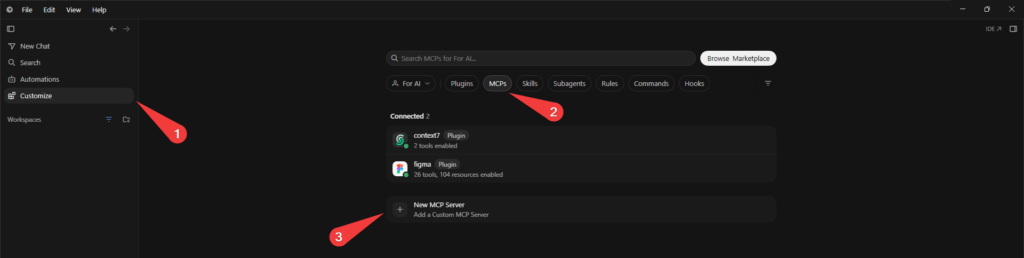
1. Пункт «Customize» есть прямо в левой боковой панели — открывать отдельные настройки не нужно. Переключитесь на вкладку MCPs и нажмите на карточку «New MCP Server».
Для обоих способов
1. Cursor откроет mcp.json с заготовкой { «mcpServers»: {} } — в IDE это новая вкладка внутри того же окна, в Agents Window файл открывается в отдельном небольшом окне.
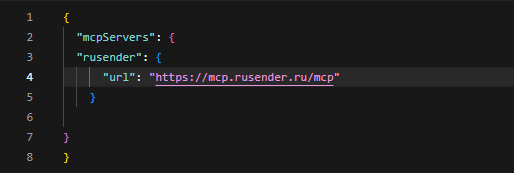
2. Впишите внутрь mcpServers блок с сервером:
{
  "mcpServers": {
    "rusender": {
      "url": "https://mcp.rusender.ru/mcp"
    }
  }
}
3. Если в файле уже есть другие серверы, добавьте rusender ещё одним ключом внутри mcpServers, не создавая второй такой блок. Поле type для удалённых серверов указывать не нужно — оно обязательно только для локальных stdio-серверов.
4. Сохраните файл сочетанием Ctrl+S (Cmd+S на macOS).
5. Вернитесь на вкладку Customize → MCPs. Сразу после сохранения сервер обычно попадает не в «Connected», а в «Needs Attention» — это нормально, авторизация ещё не пройдена.
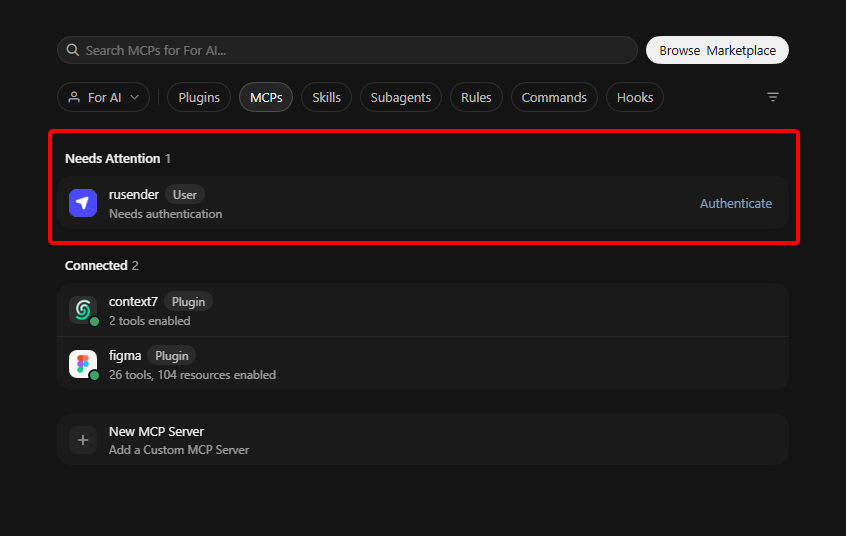
6. Нажмите на rusender в списке — откроется окно «Configure rusender». Рядом со строкой «Local» будет кнопка «Authenticate»: нажмите её.
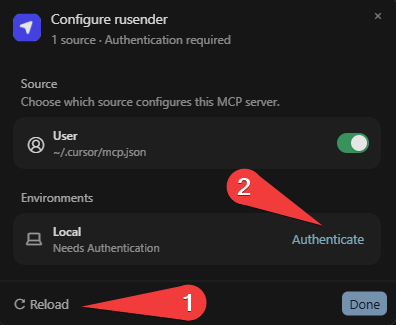
7. Если кнопки «Authenticate» нет, а вместо неё написано что-то другое (например, «Needs Authentication» без кнопки) — нажмите «Reload» в левом нижнем углу окна: после перезагрузки кнопка «Authenticate» появится.
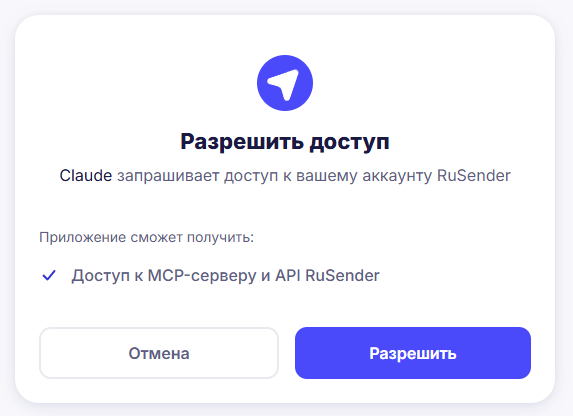
8. После клика на «Authenticate» откроется браузер со страницей авторизации RuSender. Войдите в аккаунт и нажмите «Разрешить».
9. Проверьте результат: сервер должен переместиться из «Needs Attention» в «Connected», а его инструменты — появиться в чате в списке Available Tools.
По умолчанию Cursor спрашивает подтверждение перед каждым вызовом MCP-инструмента; раскрыть аргументы вызова можно стрелкой рядом с именем инструмента. Временно отключить сервер, не удаляя его, можно переключателем в Customize.
Если сервер не подключается, откройте панель Output (Cmd/Ctrl + Shift + U) и выберите в выпадающем списке «MCP Logs» — там видны ошибки инициализации, авторизации и падения сервера.
 Дата публикации: 17 августа 2026
