
 4 минуты
 Что получится после подключения
- Просматривать домены, списки контактов, рассылки и статистику RuSender.
- Работать с RuSender обычными текстовыми запросами через GigaChat.
- Создавать и изменять сущности в RuSender.
Что понадобится
- Аккаунт RuSender
- Доступ к GigaChat API
- Python 3.12 или новее
- Архив rusender-gigachat.zip
1. Скачайте и распакуйте клиент
Скачайте архив rusender-gigachat.zip и распакуйте его, например, в папку Downloads.
Внутри должна появиться папка rusender-gigachat с файлами клиента.

2. Проверьте Python
Клиенту нужен Python 3.12 или новее. На macOS откройте Terminal, на Windows — PowerShell.
python3.12 --version
Если Python 3.12 установлен, вы увидите, например:
Python 3.12.1
Если Python 3.12 не установлен: https://www.python.org/downloads/
На Windows во время установки включите опцию Add Python to PATH.

3. Откройте папку клиента в терминале
Если папка находится в Downloads, на macOS выполните:
cd ~/Downloads/rusender-gigachat
После перехода имя папки появится в строке терминала, например:
lv@MacBook-Pro-LV rusender-gigachat %
4. Запустите автоматическую установку
Вручную создавать .venv и устанавливать библиотеки не нужно. install.py сделает это автоматически.
macOS / Linux:
python install.py
Если команда python отсутствует или указывает на старую версию:
python3 install.py
Windows:
python install.py
Установщик сам ищет Python 3.12+. Если команда python указывает на Python 3.8, но установлен python3.12, виртуальное окружение будет создано на Python 3.12.
Установщик создаст .venv, обновит pip и установит requirements.txt.

5. Получите GigaChat Credentials
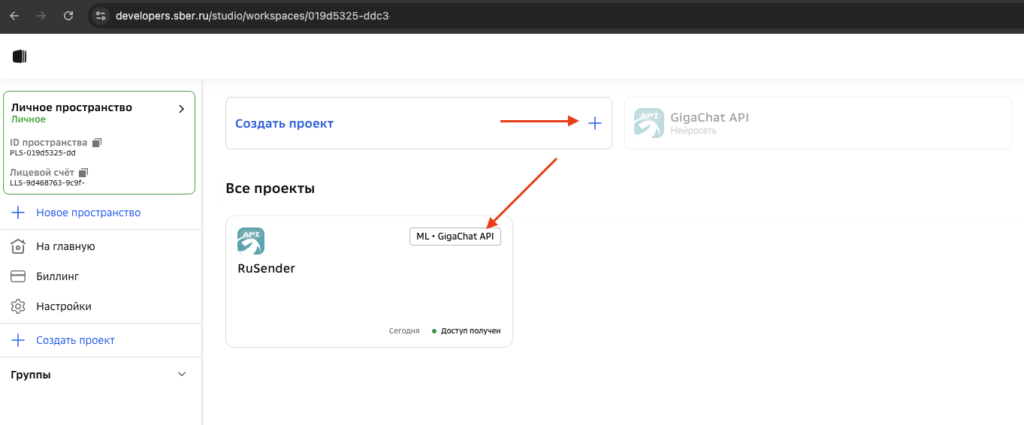
Откройте GigaChat Studio:
https://developers.sber.ru/studio
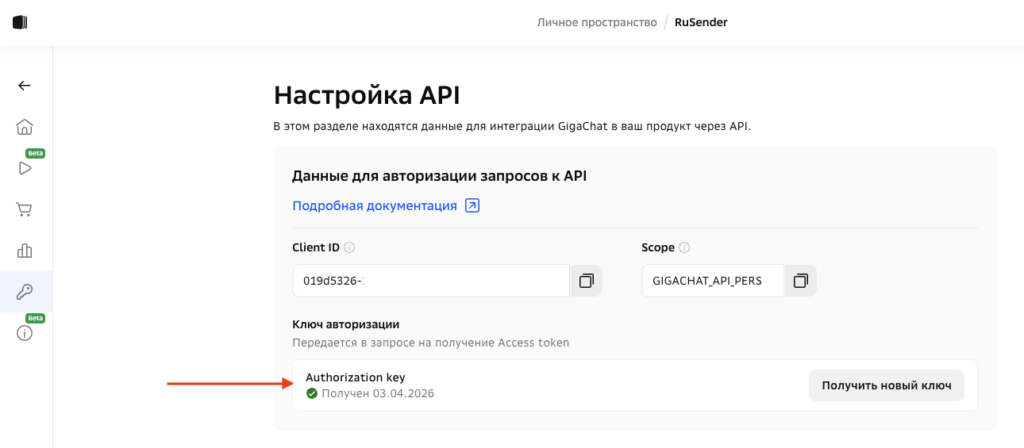
Войдите в аккаунт, создайте проект или откройте существующий и получите credentials для GigaChat API.
Официальная инструкция:
https://developers.sber.ru/docs/ru/gigachat/quickstart/ind-using-api
6. Вставьте GigaChat Credentials
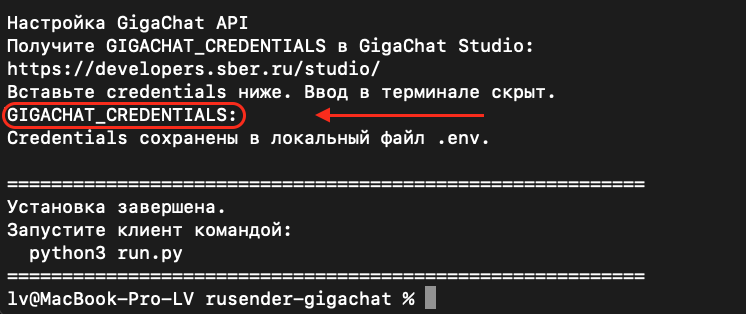
Во время install.py терминал покажет поле GIGACHAT_CREDENTIALS. Вставьте скопированное значение и нажмите Enter.
Ввод скрыт: при вставке символы могут не отображаться. Это нормально.
Credentials сохранятся локально в .env. Не передавайте этот файл другим людям.
7. Проверьте установку
macOS / Linux:
python3 check_setup.py
Windows:
python check_setup.py
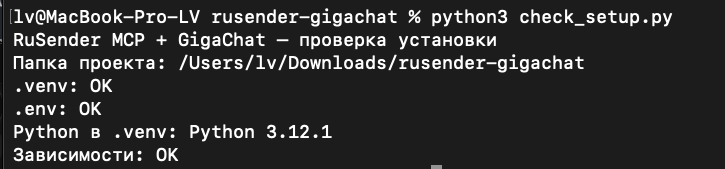
Ожидаемый результат:
RuSender MCP + GigaChat — проверка установки
.venv: OK
.env: OK
Python в .venv: Python 3.12.x
Зависимости: OK
8. Запустите GigaChat + RuSender MCP
macOS / Linux:
python3 run.py
Windows:
python run.py
run.py запускает основной клиент через Python из .venv.
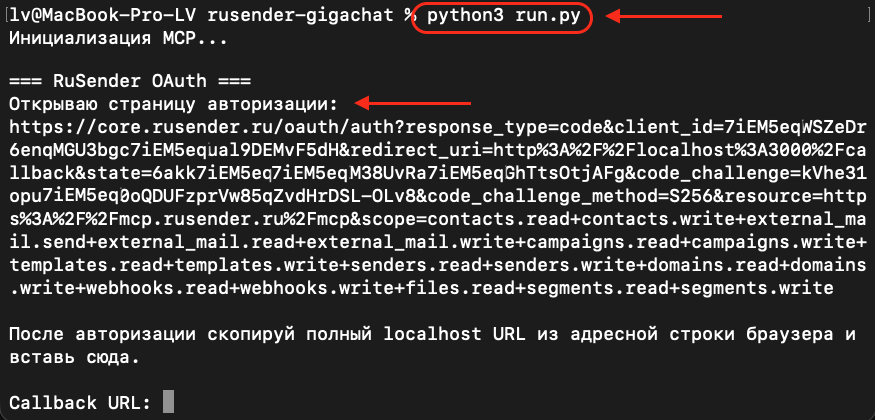
9. Авторизуйтесь в RuSender
При первом подключении в терминале появится блок «=== RuSender OAuth ===» и ссылка на страницу авторизации RuSender. Клиент автоматически попытается открыть эту ссылку в браузере.
Если нужный аккаунт RuSender открыт в другом браузере или в другом профиле браузера, полностью скопируйте ссылку авторизации из терминала и откройте её вручную именно там, где уже активна сессия нужного аккаунта RuSender.
Важно: доступ будет выдан тому аккаунту RuSender, под которым вы нажмёте «Разрешить». Если у вас несколько аккаунтов или профилей браузера, перед подтверждением убедитесь, что открыт нужный аккаунт.
После этого выполните следующие действия:
- Войдите в нужный аккаунт RuSender.
- Нажмите «Разрешить».
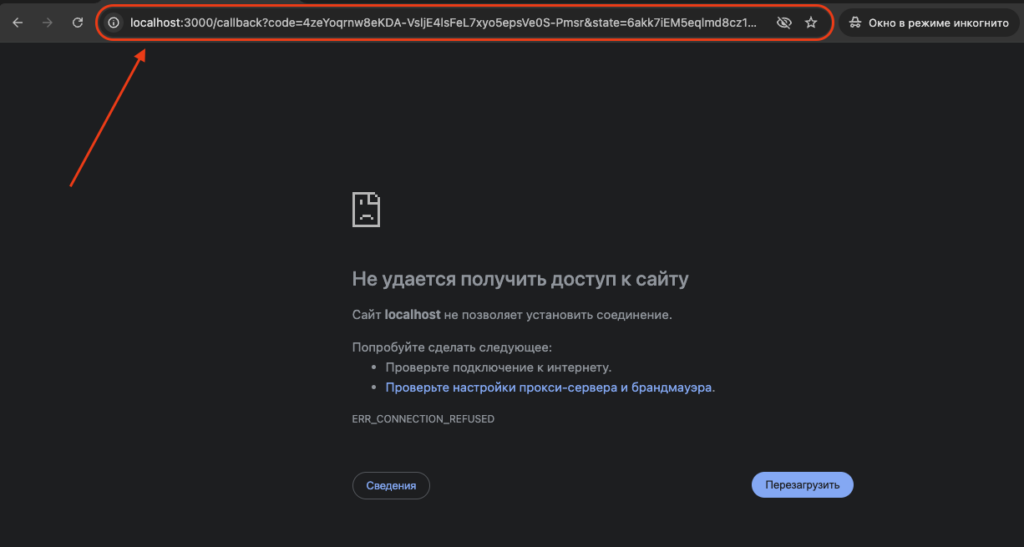
- После этого браузер перейдёт на localhost callback.
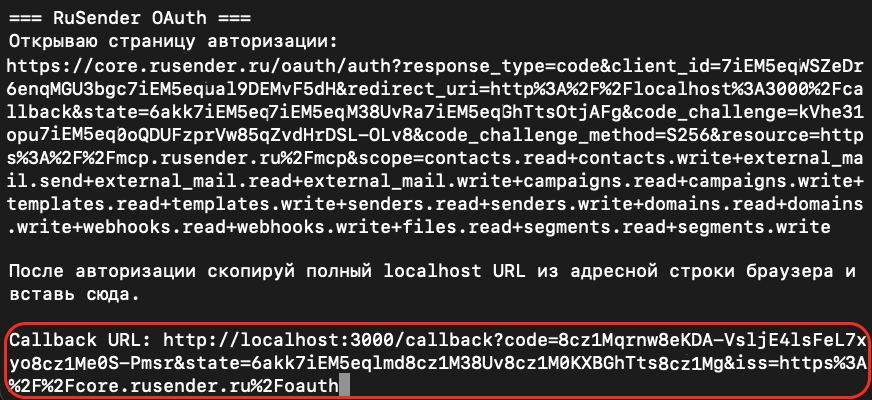
- Скопируйте ПОЛНЫЙ URL из адресной строки браузера.
- Вернитесь в терминал.
- Вставьте полный URL в строку Callback URL: и нажмите Enter.
Пример URL:
http://localhost:3000/callback?code=...&state=...
Копировать нужно весь адрес, не только code.
OAuth сохраняется локально в .oauth_storage.json. Обычно повторно входить при каждом запуске не требуется.

10. Убедитесь, что MCP подключился
Инициализация MCP...
Всего MCP tools: ...
Введите запрос в строке User:
Для выхода введите exit, quit или q, либо нажмите Ctrl+C.

User:
Количество MCP tools может меняться по мере развития RuSender MCP.
11. Введите запрос в строке User:
Когда в терминале появилась строка User:, клиент готов к работе. Введите после неё обычный запрос на русском языке и нажмите Enter. Например:
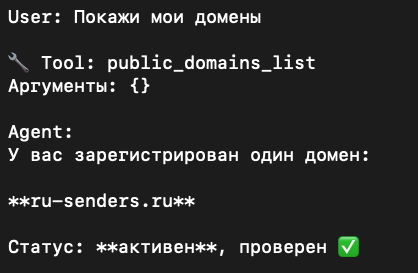
Покажи мои домены
Пример успешного выполнения:
🔧 Tool: public_domains_list
Аргументы: {}

Agent:
Вот ваши домены: ...
12. Проверьте статистику
Покажи последние 5 рассылок и их статистику

13. Изменяющие действия
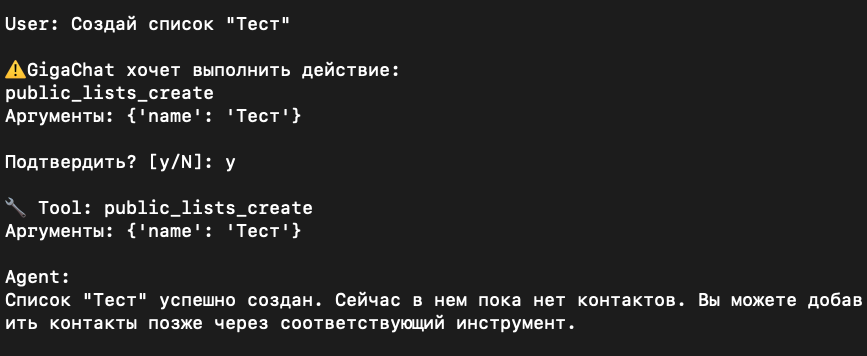
Создай список "Тест"
Перед изменяющими действиями клиент просит подтверждение:
⚠️ GigaChat хочет выполнить действие:
public_lists_create
Аргументы: {'name': 'Тест'}

Подтвердить? [y/N]:
Введите y только если хотите выполнить действие.
14. Как завершить работу с клиентом
Чтобы завершить работу, в строке User: введите одну из команд:
exit
quit
q
и нажмите Enter. Клиент корректно завершит работу и вернёт вас в терминал.
Также можно нажать Ctrl+C. В новой версии клиента это тоже завершает работу корректно, без длинного traceback.
15. Повторная авторизация другим аккаунтом
macOS / Linux:
python3 logout.py
Windows:
python logout.py
Следующий запуск снова откроет RuSender OAuth.
Частые вопросы
Команда python использует Python 3.8
install.py попробует найти python3.12 автоматически. Главное, чтобы Python 3.12 был установлен.
Не вижу папку .venv
.venv скрытая. На macOS используйте ls -la. Проще выполнить check_setup.py.
После OAuth страница localhost не загрузилась
Это допустимо. Скопируйте полный URL из адресной строки и вставьте в Callback URL:.
Снова открывается OAuth
Проверьте наличие .oauth_storage.json. Повторная авторизация также нужна после отзыва refresh token.
Секретные файлы
- .env — GigaChat credentials.
- .oauth_storage.json — OAuth-токены RuSender.
 Дата публикации: 20 августа 2026
