
 2 минуты
 Доступно на тарифах Free, Pro, Max, Team и Enterprise. На Free — лимит 1 кастомный коннектор.
Авторизация идёт по OAuth 2.1: вы добавляете URL MCP-сервера в настройках Claude → Claude обращается к серверу без токена и получает запрос на авторизацию → открывается страница входа RuSender, вы входите в аккаунт и нажимаете «Разрешить» → Claude получает токен доступа, и подключение готово к использованию.
URL MCP-сервера: https://mcp.rusender.ru/mcpШаги для аккаунта Pro / Max / Free
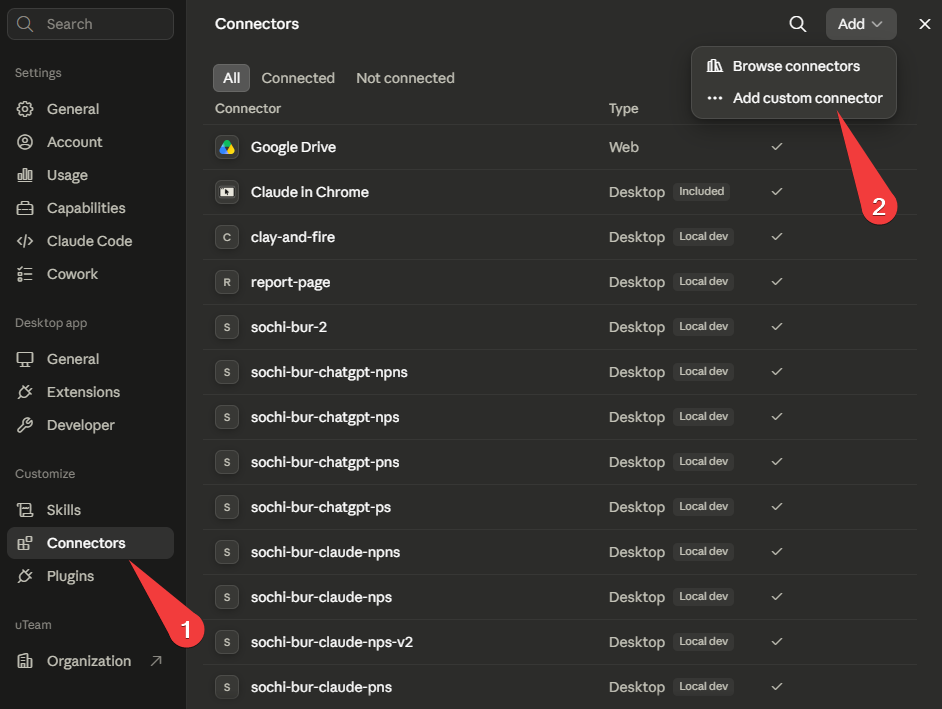
1. Откройте claude.ai и перейдите в Settings → Connectors
Пункт «Connectors» находится в боковом меню Settings, в группе «Customize» либо сразу по ссылке claude.ai/settings/customize-connectors.
2. В правом верхнем углу страницы Connectors нажмите кнопку «Add» (кнопка с выпадающим списком, не «+»).
3. В открывшемся выпадающем списке будет два пункта — «Browse connectors» и «Add custom connector». Выберите «Add custom connector».
4. В поле «Name» задайте имя коннектора. Например, «RuSender».
5. В поле «Remote MCP server URL» вставьте URL сервера: https://mcp.rusender.ru/mcp
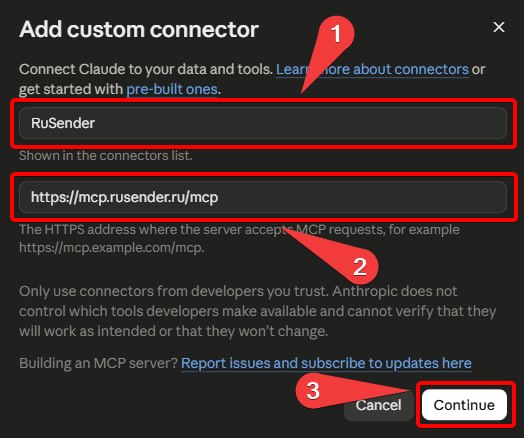
7. Нажмите «Continue».
8. В появившемся окне выберите настройки как показано ниже:
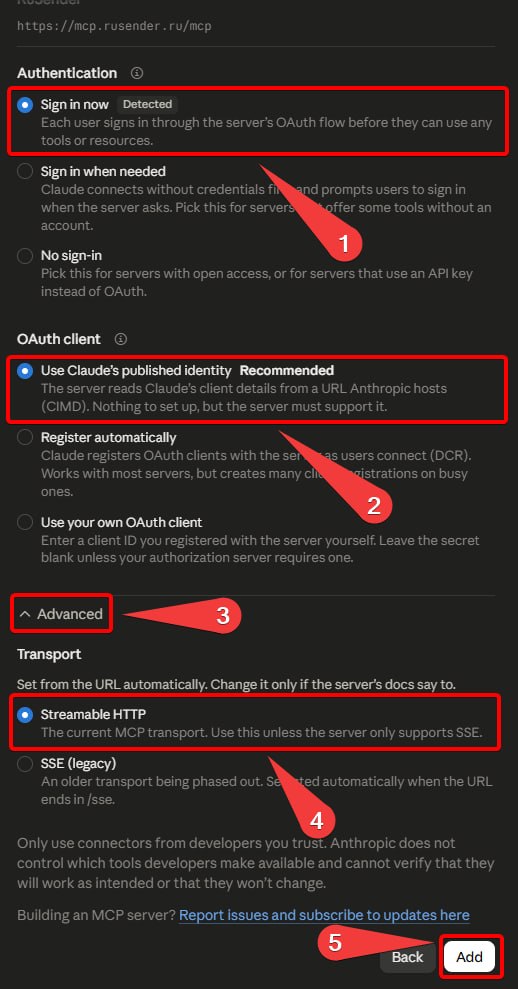
8. Нажмите «Add» — откроется страница авторизации RuSender.
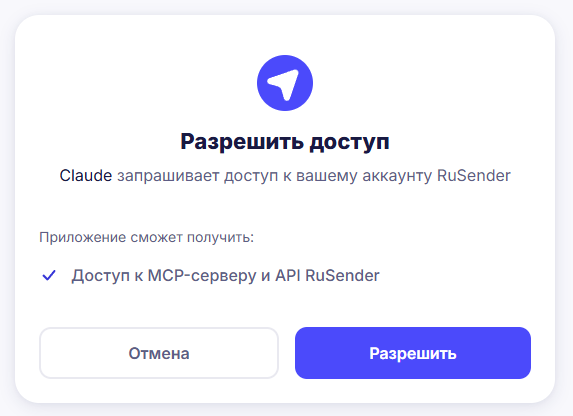
9. Войдите в аккаунт RuSender и нажмите «Разрешить».
10. Вернувшись в Claude, включите коннектор через «+» → Connectors в диалоге чата, чтобы использовать его в конкретном разговоре.
Для команд на тарифе Team / Enterprise
Коннектор сначала добавляет администратор (Owner):
1. Organization Settings → Connectors → Add → Custom → Web.
2. Указывается URL: https://mcp.rusender.ru/mcp
3. После этого участники команды находят коннектор в списке (с пометкой «Custom») и жмут «Connect», проходя авторизацию каждый под своим аккаунтом RuSender.
Claude Desktop и Cowork используют тот же список коннекторов, что и claude.ai — отдельная настройка не требуется. В мобильном приложении Claude добавить новый кастомный коннектор нельзя — только включить уже добавленный через веб/десктоп.
 Дата публикации: 17 августа 2026
Обновлено: 16 сентября 2026
Дата публикации: 17 августа 2026
Обновлено: 16 сентября 2026
