
 3 минуты
 Что такое цепочка
Цепочка — это автоматизированная последовательность событий для контакта, которую вы можете собрать в визуальном редакторе перетаскиванием разных условий на холст. При помощи этого функционала можно создать для пользователей Онбординг или отправлять подписчикам промокод на скидку сразу после регистрации.
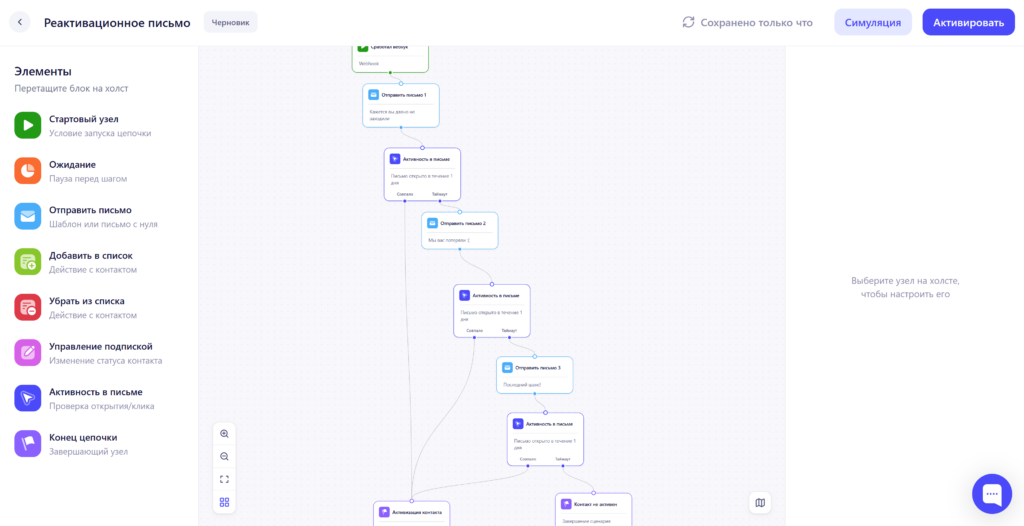
Работа с цепочками доступна даже на бесплатном тарифе, а для того чтобы потестировать их не нужно даже подключать домен. На больших объемах цепочка биллится по количеству контактов, так же как и рассылка.
Шаг 1. Создание цепочки
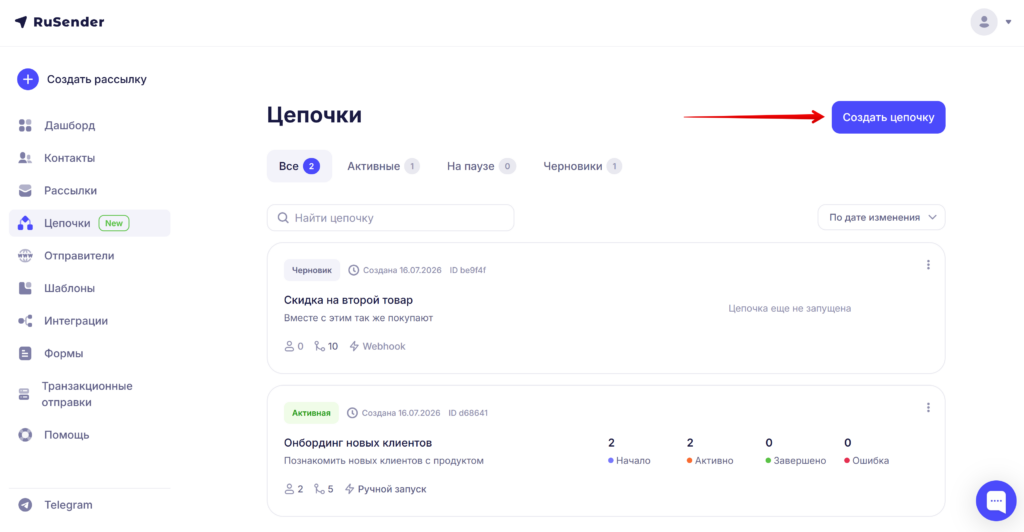
Перейдите в раздел «Цепочки» из левой панели и нажмите «Создать цепочку».
Введите название будущей цепочки и выберите способ создания.
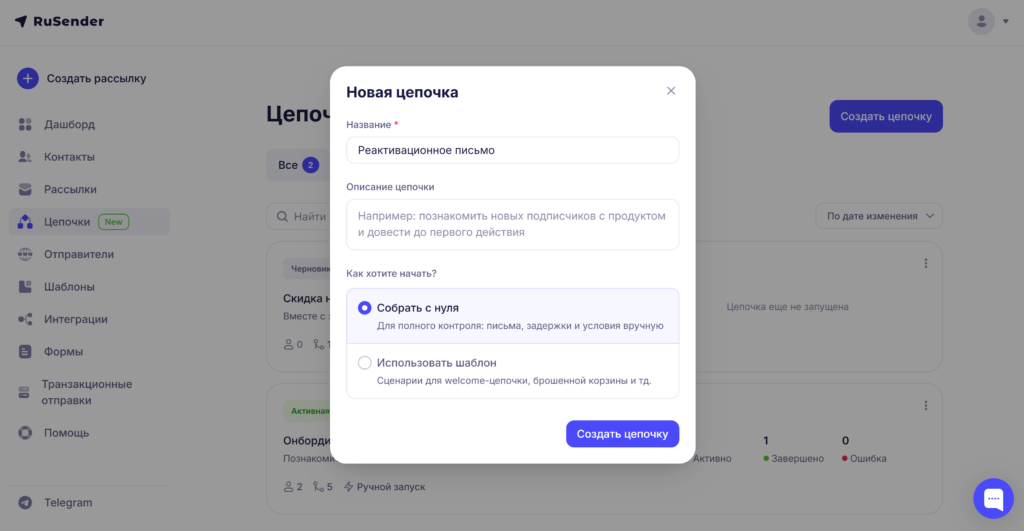
Создать пустую цепочку
Позволяет самостоятельно построить сценарий автоматизации с нуля.
Использовать шаблон
Вы можете выбрать готовый сценарий и адаптировать его под себя. Если вы хотите познакомиться с функционалом, то можно выбрать первый шаблон, который специально предназначен для этого.
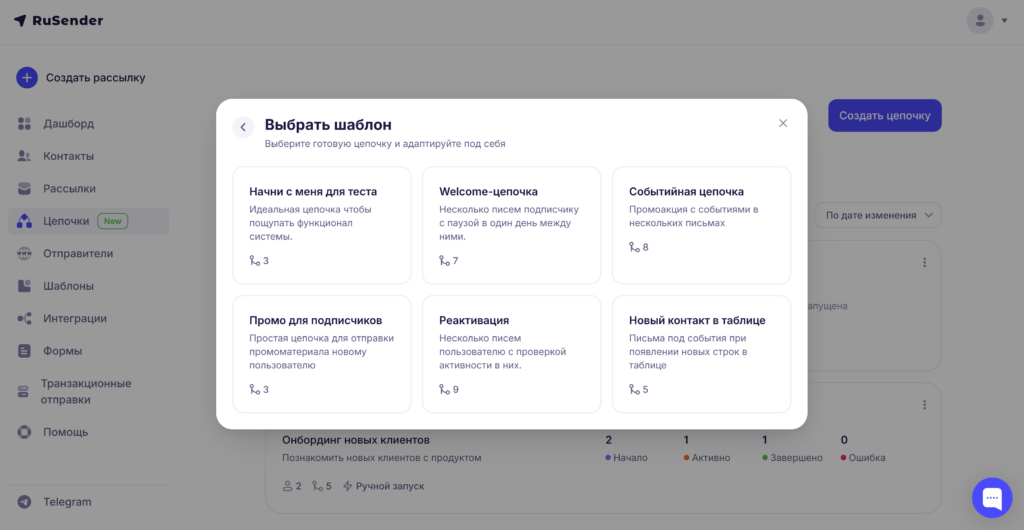
Доступны шаблоны:
- Начни с меня для теста;
Специальный шаблон для того чтобы познакомиться с функционалом - Welcome-цепочка;
- Промо для подписчиков;
- Реактивация;
- Событийная цепочка;
- Новый контакт в таблице.
Любой шаблон можно изменить после создания.
Шаг 2. Настройка цепочки
После создания цепочки вы попадете на холст для редактирования цепочки. Он состоит из трех частей.
В левой панели находятся узлы, которые можно перетаскивать на холст. Посередине сам холст, на котором эти узлы можно комбинировать в нужной вам последовательности. Справа панель для настройки свойств узла.
Любая цепочка начинается со Стартового узла и заканчивается на Завершающем узле. В процессе сборки работу цепочки можно протестировать, нажав на кнопку «Симуляция» в правом верхнем углу. Если ваша цепочка готова — то ее нужно активировать, нажав на «Актививировать» также справа сверху.

Подробнее о том, как работает «Симуляция» и «Активация» можно почитать в отдельных статьях.
Для составления логики цепочки, вам нужно перетащить все необходимые узлы на холст и расположить их в нужном порядке.
Для сборки цепочки доступны следующие узлы:
- Стартовый узел
- Ожидание
- Отправить письмо
- Добавить в список
- Убрать из списка
- Управление подпиской
- Активность в письме
- Завершающий узел
Каждый узел после добавления на холст нужно настроить. Для этого нужно кликнуть на него и ввести всю нужную информацию в правой панели.

Шаг 3. Запуск цепочки
После того как цепочка собранна, и вы проверили на «Симуляции«, что она работает именно так, как вы задумали, ее можно активировать. Если в ней все узлы настроенны корректно, то цепочка уйдет на модерацию при необходимости или сразу активируется.
После того как контакт попадет в цепочку, она сразу начнет исполняться, и вы увидите статистику по прохождению по узлам.
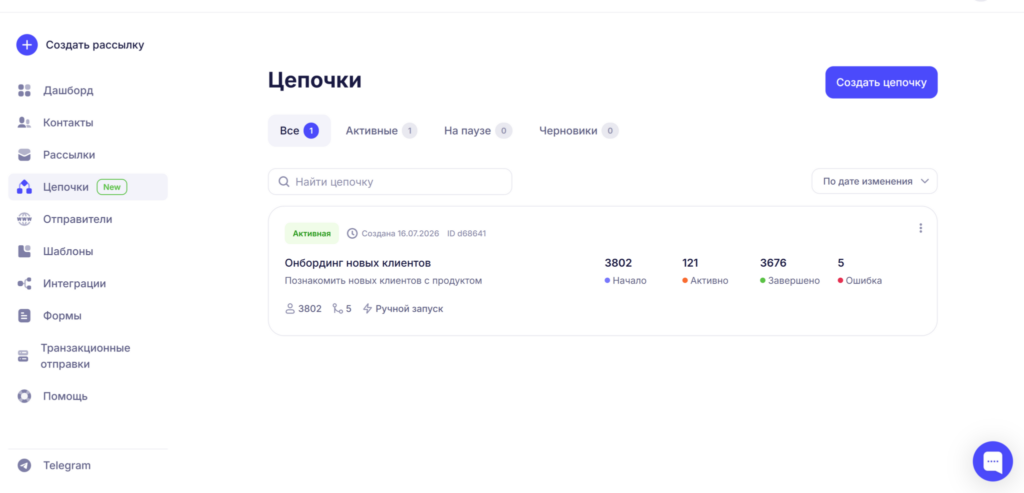
Вы можете посмотреть что происходило в каждом узле отдельно и при желании скачать список с контактами, которые прошли через него.
Обратите внимание, что в активную цепочку нельзя внести изменения, если вам нужно что-то поправить, то сначала цепочку нужно поставить на Паузу, а потом перевести в Черновик.
 Дата публикации: 15 июля 2026
Обновлено: 23 июля 2026
Дата публикации: 15 июля 2026
Обновлено: 23 июля 2026
