
 3 минуты
 Цепочка состоит из отдельных элементов — узлов. Каждый узел выполняет определённую задачу: запускает сценарий, отправляет письмо, ожидает заданное время или проверяет действия подписчика.
Соединяя узлы между собой, вы создаёте логику работы автоматизации.
В RuSender доступны следующие типы узлов:
- Старт цепочки;
- Отправка письма;
- Ожидание;
- Активность в письме;
- Конец цепочки.
Старт цепочки
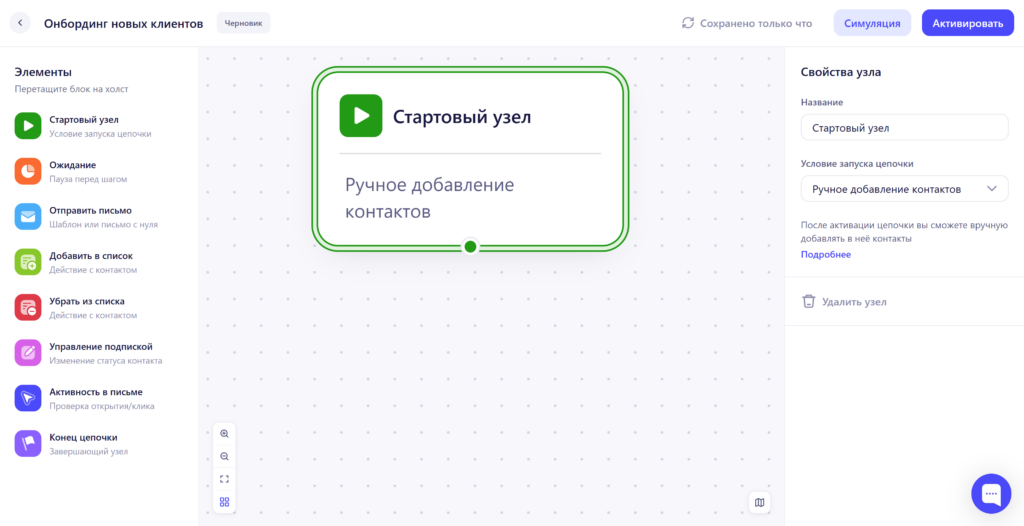
Стартовый узел определяет, каким образом контакт попадёт в сценарий.
Без него цепочку невозможно активировать.
В качестве события запуска можно использовать:
- ручное добавление контакта;
- Webhook;
- удаление контакта из списка;
- добавление контакта в список.
В цепочке может быть несколько стартовых узлов с разными условиями запуска.
Отправка письма
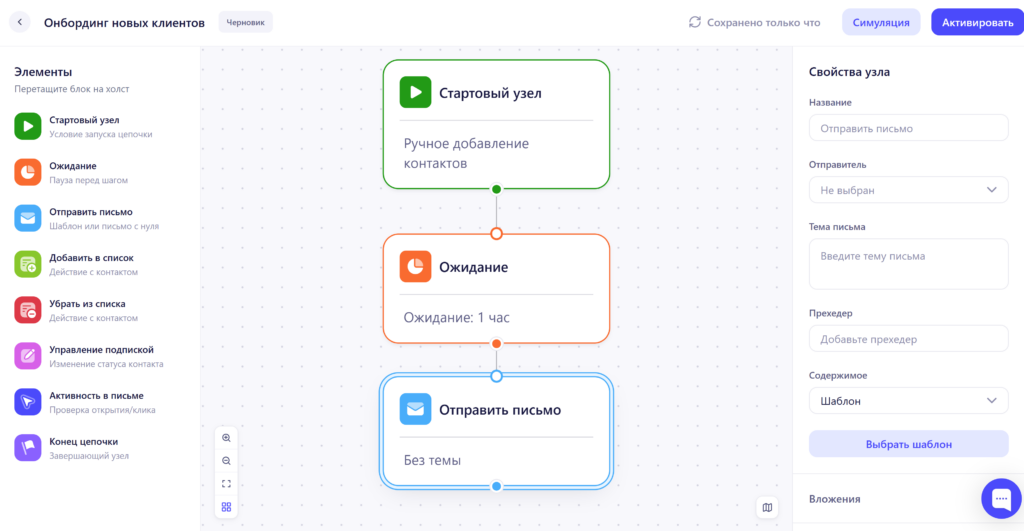
Узел «Отправка письма» отправляет email контакту с использованием настроенных отправителей и доменов.
В узле настраивается:
- отправитель;
- тема письма;
- прехедер (необязательно);
- содержимое письма;
- вложения.
Вы можете выбрать готовый шаблон письма из RuSender или создать HTML письмо. Также можно отравлять только plain-text версию.
Каждое отправленное контакту письмо тарифицируется аналогично письму из рассылки. Подробнее о тарификации в цепочках можно прочитать тут.
После выполнения узла цепочка автоматически переходит к следующему шагу.
Важно! Для активной цепочки отправителем может быть только почта на подтвержденном домене.
Управление контактами
С помощью узлов управления контактами можно автоматически добавлять контакты в списки, удалять их из списков и изменять статус подписки прямо во время прохождения цепочки.
Доступны три узла:
- Добавить в список
- Убрать из списка
- Управление подпиской
Добавить в список
Узел «Добавить в список» добавляет контакт, проходящий по цепочке, в выбранный список.
В настройках необходимо:
- указать название узла;
- выбрать список, в который будет добавлен контакт.
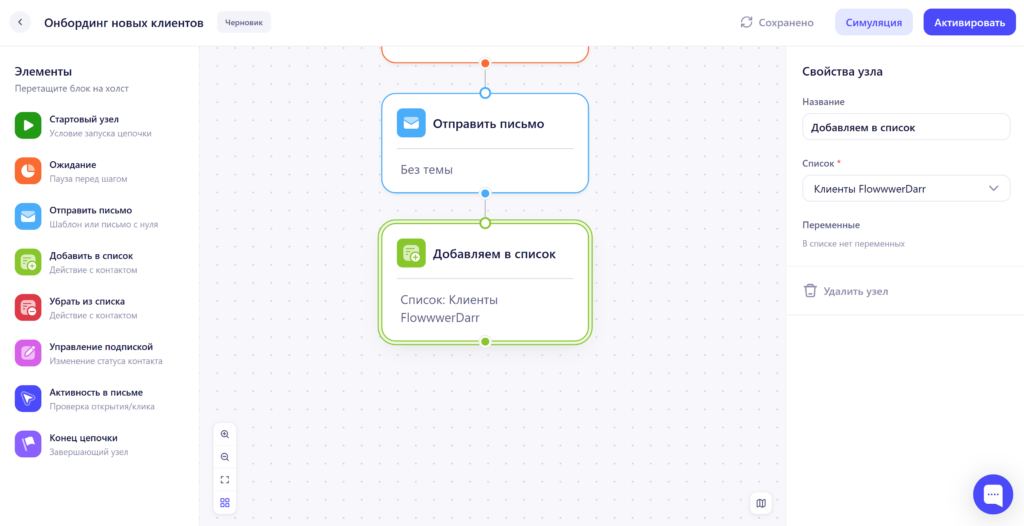
Если для выбранного списка настроены дополнительные поля (переменные), их значения можно заполнить непосредственно в узле. Это позволяет сразу сохранить вместе с контактом дополнительную информацию, например город, пол, источник регистрации или другие данные.
Убрать из списка
Узел «Убрать из списка» удаляет контакт из выбранного списка.
В настройках можно выбрать конкретный список либо удалить контакт сразу из всех списков.

Если контакт отсутствует в выбранном списке, ошибка не возникает — цепочка просто продолжает выполнение со следующего узла.
Управление подпиской
Узел «Управление подпиской» позволяет изменить статус подписки контакта.
Доступны две операции.
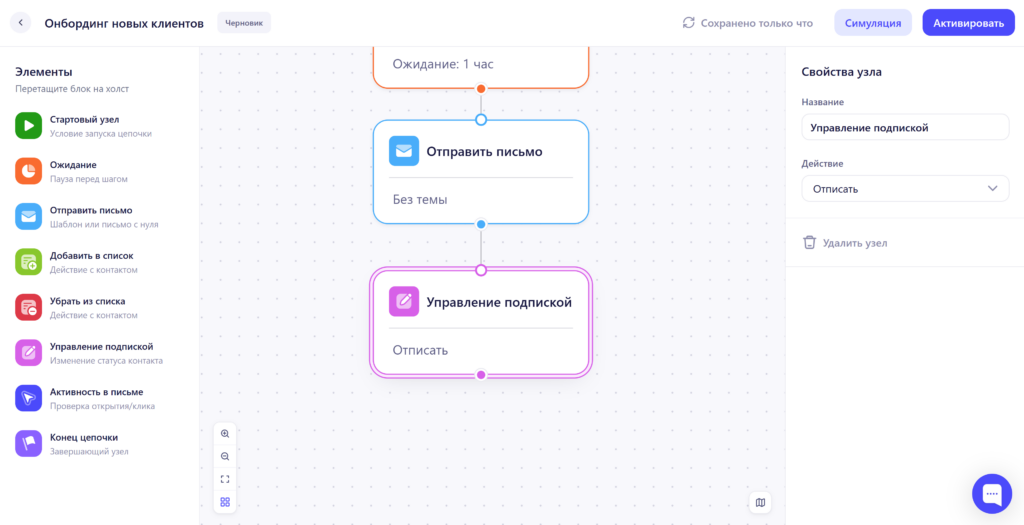
Отписать
Переводит контакт в статус «Отписан вручную».
После выполнения этого действия контакт перестанет получать рассылки до момента повторной подписки.
Подписать
Возвращает контакт из статуса «Отписан вручную» в тот статус, который был у него до ручной отписки.
Операция «Подписать» работает только для контактов, которые ранее были переведены в статус «Отписан вручную». Если контакт имеет любой другой статус, его состояние не изменится.
С помощью этого узла нельзя повторно подписать контактов, которые самостоятельно отписались через ссылку отписки в письме.
Ожидание
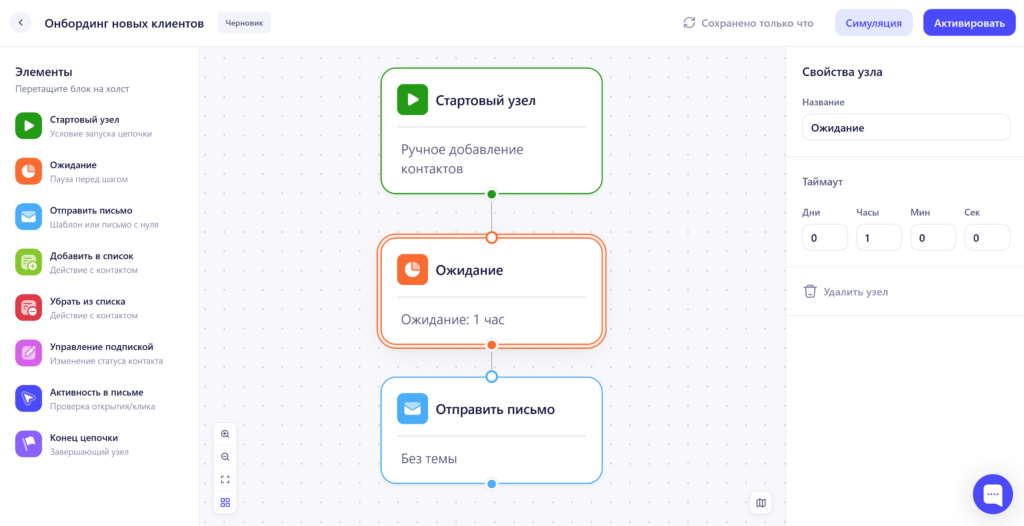
Узел добавляет паузу между действиями цепочки.
Длительность ожидания можно указать с точностью до секунды.
Например:
- 30 минут;
- 1 час;
- 1 день;
- 2 дня 6 часов.
После окончания ожидания контакт автоматически продолжает движение по цепочке.
Активность в письме
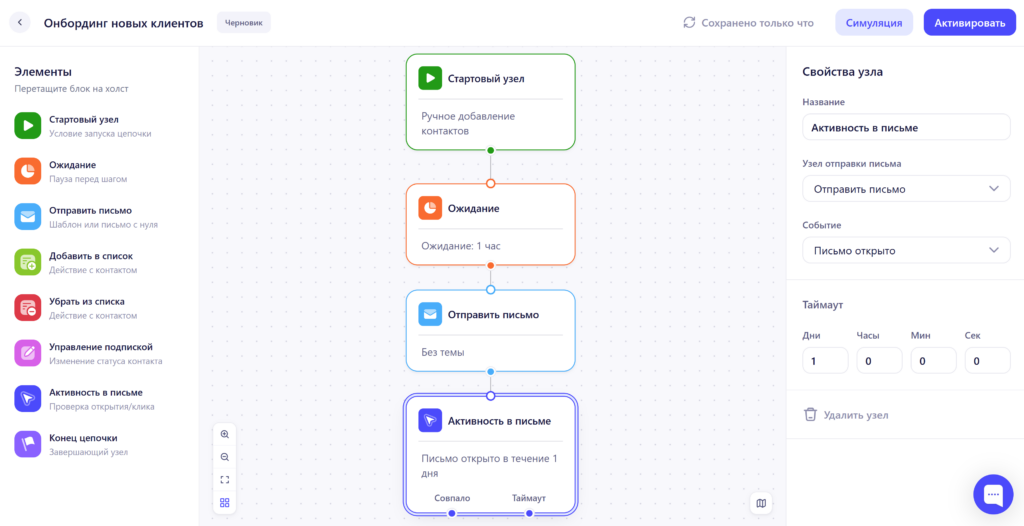
Этот узел проверяет действия контакта с ранее отправленным письмом.
Можно проверить:
- письмо открыто;
- ссылка нажата;
- письмо доставлено;
- произошёл отказ доставки.
В настройках таймаута задается сколько цепочка ждет наступления целевого события.
В зависимости от результата контакт перейдёт по ветке «Совпало» или «Таймаут».
Конец цепочки
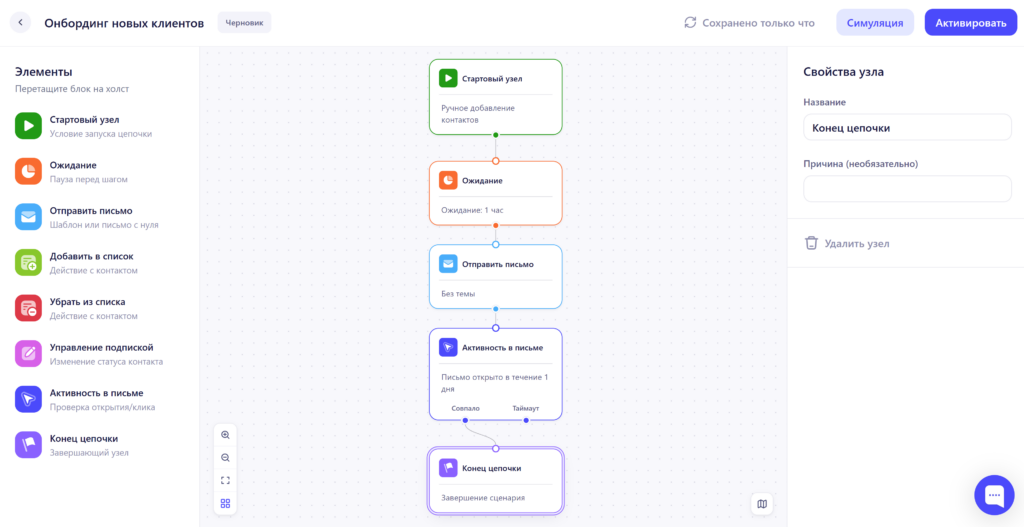
Конечный узел завершает выполнение сценария для контакта.
В одной цепочке может использоваться несколько завершающих узлов. Это позволяет разделить различные варианты прохождения сценария и видеть их отдельно в статистике.
Во время симуляции также отображается, какого именно конечного узла достиг контакт.
Пример простой цепочки
Даже самый простой сценарий состоит из нескольких узлов.
Старт цепочки
        ↓
Отправка письма
        ↓
Ожидание (1 день)
        ↓
Активность в письме
      ↙        ↘
     Да        Нет
     ↓          ↓
Конец      Конец
 Дата публикации: 15 июля 2026
Обновлено: 23 июля 2026
Дата публикации: 15 июля 2026
Обновлено: 23 июля 2026
