
 3 минуты
 После настройки цепочки и проверки её работы можно перевести её в рабочий режим.
Активация запускает процесс проверки цепочки и подготавливает её к обработке новых контактов.
Перед активацией рекомендуется выполнить симуляцию, чтобы убедиться, что цепочка работает так, как вы ожидаете.
Как активировать цепочку
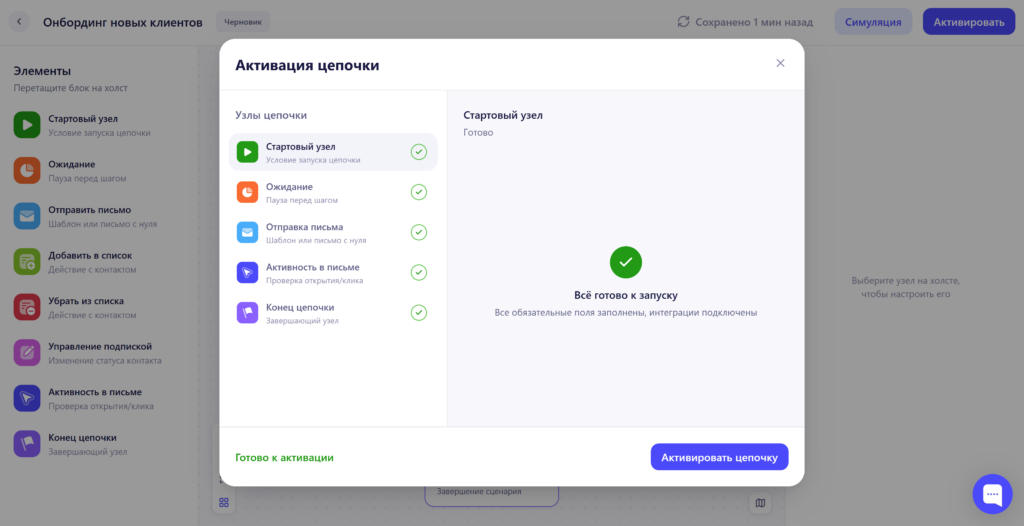
Откройте редактор цепочки и нажмите кнопку «Активация» в правом верхнем углу. После этого откроется окно проверки цепочки.
Проверка перед активацией
Перед запуском RuSender автоматически проверяет цепочку на наличие ошибок.
Во время проверки анализируются:
- стартовые узлы;
- узлы отправки писем;
- условия;
- ожидания;
- завершающие узлы;
- обязательные параметры всех элементов.
Если в цепочке есть ошибки, активировать её не получится до их устранения.
Ошибки и предупреждения
Если проверка обнаружит проблемы, они будут показаны в окне активации.
Для каждого узла отображается количество найденных ошибок.
После выбора узла справа появится подробное описание проблемы и рекомендации по её исправлению.
Наиболее распространённые ошибки:
- не выбран сервис отправки;
- не указан отправитель;
- отсутствует тема письма;
- не выбран шаблон письма;
- не заполнены обязательные поля;
- отсутствует стартовый узел.
После исправления ошибок проверка обновляется автоматически.
Готовность к запуску
Если все обязательные настройки заполнены, окно проверки покажет сообщение:
✓ Всё готово к запуску
После этого станет доступна кнопка «Активировать цепочку».
Модерация цепочки
После нажатия кнопки «Активировать цепочку» цепочка автоматически отправляется на модерацию.
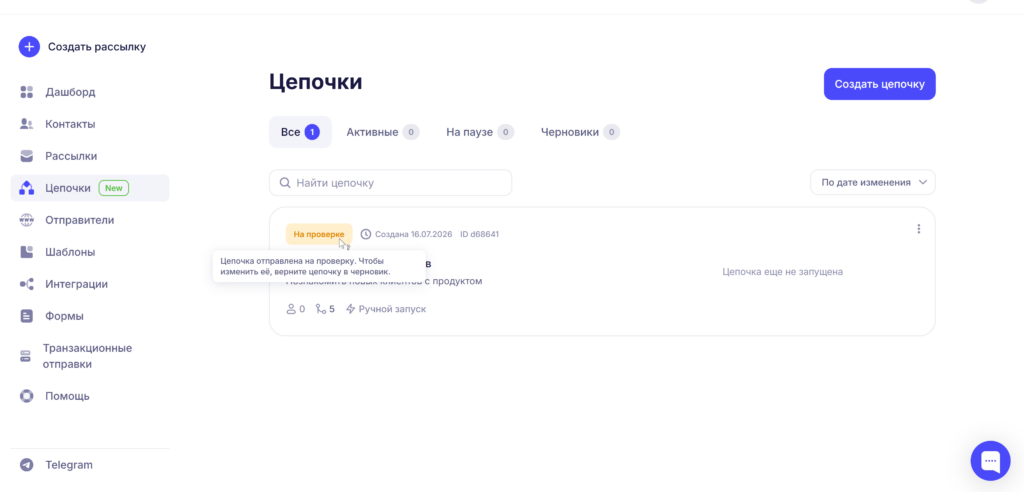
Во время модерации специалисты RuSender проверяют:
- корректность настроек;
- содержимое писем;
- соответствие правилам сервиса.
До завершения проверки цепочка не будет запускаться для новых контактов.
Что происходит после модерации
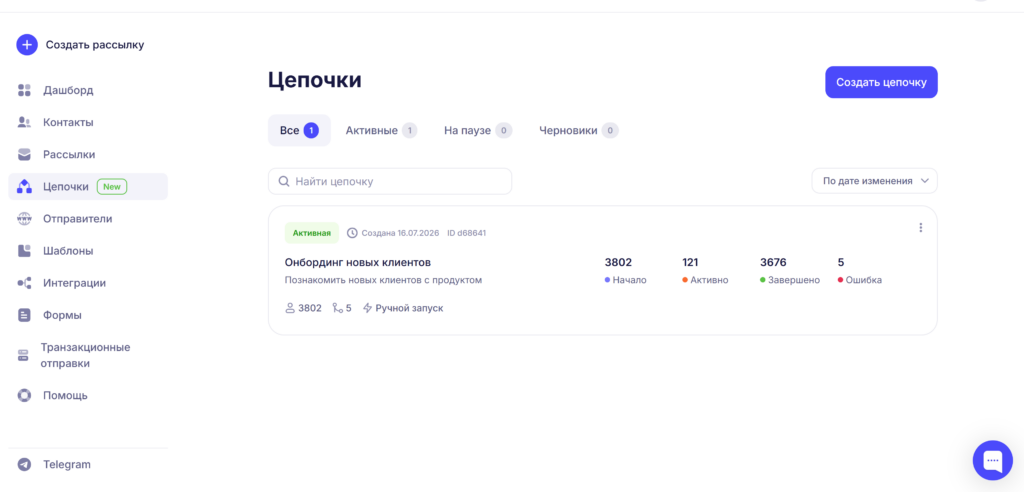
Если проверка пройдена успешно, цепочка автоматически получит статус «Активная» и начнёт обрабатывать новые контакты согласно выбранному триггеру.
Если во время проверки будут обнаружены нарушения или ошибки, цепочка не будет запущена.
В этом случае вы получите уведомление с причиной отклонения и сможете внести необходимые изменения.
После исправления цепочку можно повторно отправить на модерацию.
Работа активной цепочки
После успешной модерации и активации цепочка начинает автоматически обрабатывать новые контакты.
В редакторе становятся доступны дополнительные действия.
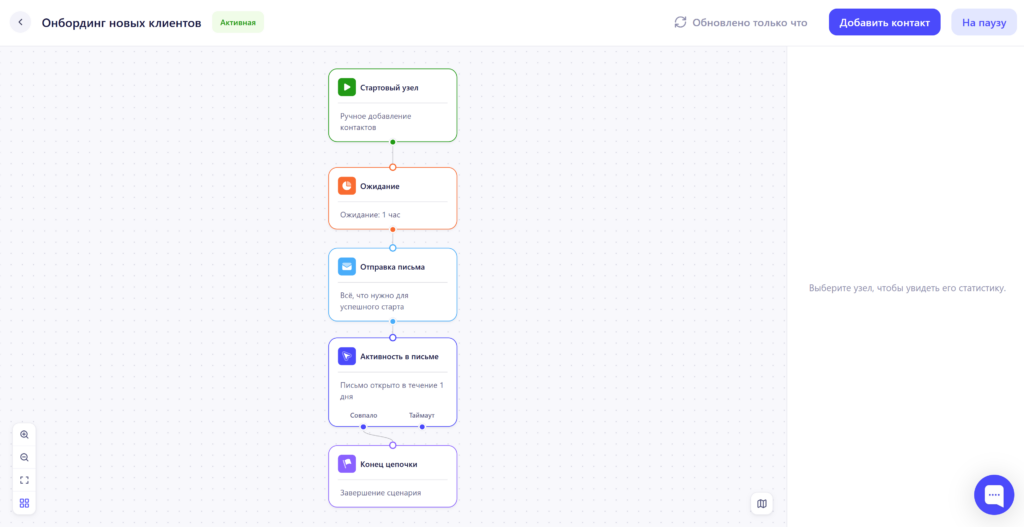
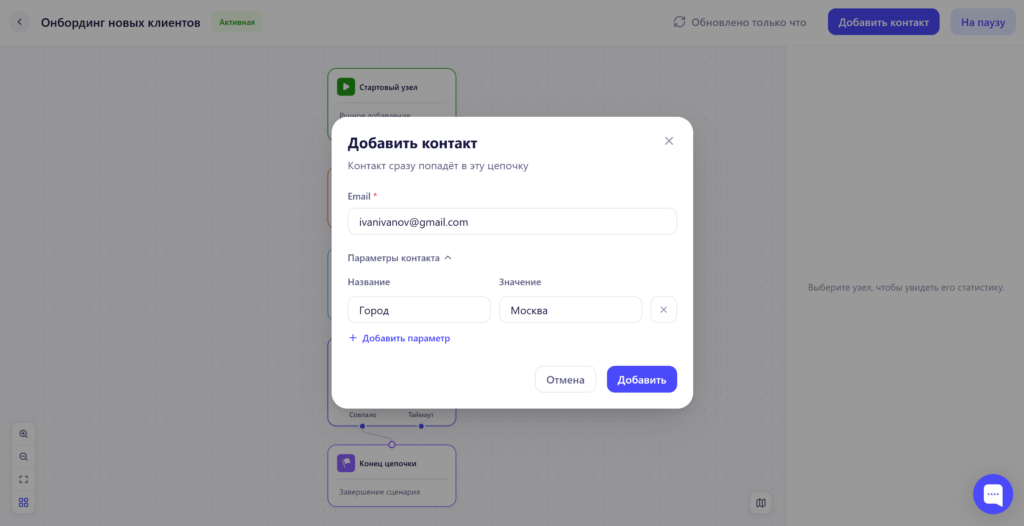
Добавить контакт
Позволяет вручную добавить тестовый или реальный контакт в цепочку.
Это удобно для проверки сценария или ручного запуска автоматизации. Можно для проверки перевести Стартовый узел цепочки на активацию через «Ручное добавление контакта», проверить корректность работы и только потом переключить на нужный вам способ.
Пауза
При необходимости работу цепочки можно временно остановить.
Во время паузы новые контакты не будут попадать в сценарий, однако уже запущенные контакты продолжат движение по цепочке.
Рекомендации
Перед отправкой цепочки на модерацию рекомендуется:
- проверить все письма;
- убедиться, что выбран корректный отправитель;
- выполнить симуляцию цепочки;
- проверить условия переходов между узлами;
- протестировать сценарий на тестовом контакте.
Это позволит избежать замечаний во время модерации и быстрее запустить цепочку в работу.
 Дата публикации: 15 июля 2026
Обновлено: 23 июля 2026
Дата публикации: 15 июля 2026
Обновлено: 23 июля 2026
