
 3 минуты
 Для управления транзакционными отправками в Rusender используется связка из двух ключей: API-ключа, который отвечает за аутентификацию и разрешения в рамках всего вашего акаунта, и ключа отправки, который привязан к конкретному домену и нужен для разделения статистики и репутации при отправке писем.
Для того чтобы создать такую связку, выберите в левом меню пункт «API и SMTP». Если у вас уже есть ранее созданные сущности в этом разделе, то нажмите на кнопку «Создать ключ» в правом верхнем углу. Если ключей еще нет, то вы сразу перейдете на первый шаг.
ШАГ 1. Создание API-ключа
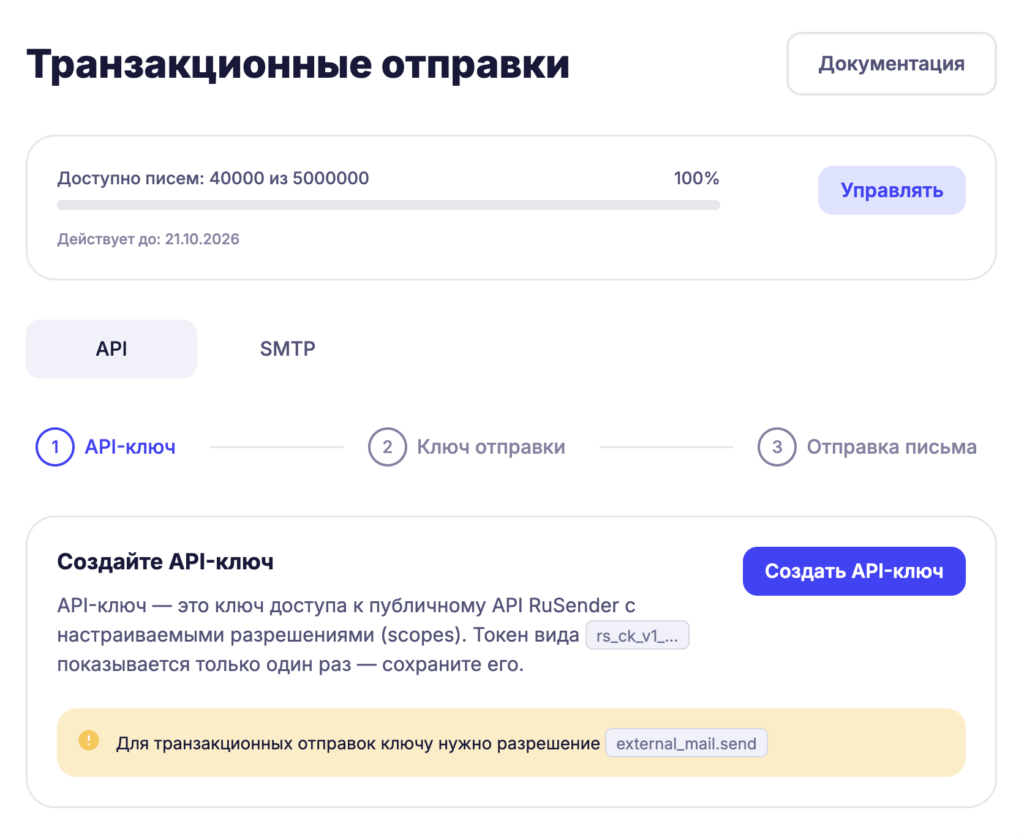
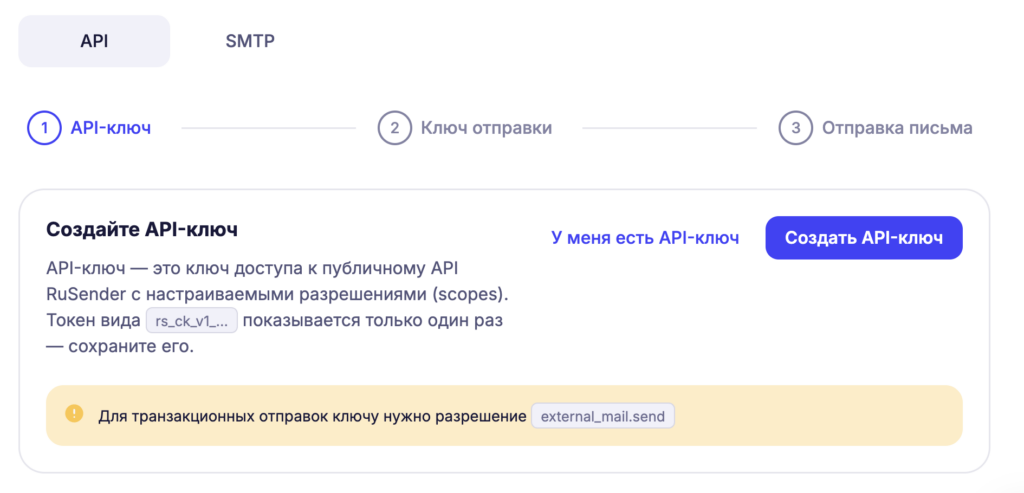
В зависимости от того, есть ли у вас на акаунте уже созданный ранее АПИ-ключ, на первом шаге вы можете или создать новый, или указать, что хотите использовать существующий.
Если у вас еще нет созданных ключей, то нажмите на кнопку «Создать API-ключ».
Если у вас есть ключ, нажмите на карточке «У меня есть API-ключ» и перейдите сразу к шагу создания ключей отправки.
ШАГ 2. Название API-ключа
В появившемся модальном окне введите название и нажмите на кнопку «Создать API-ключ».

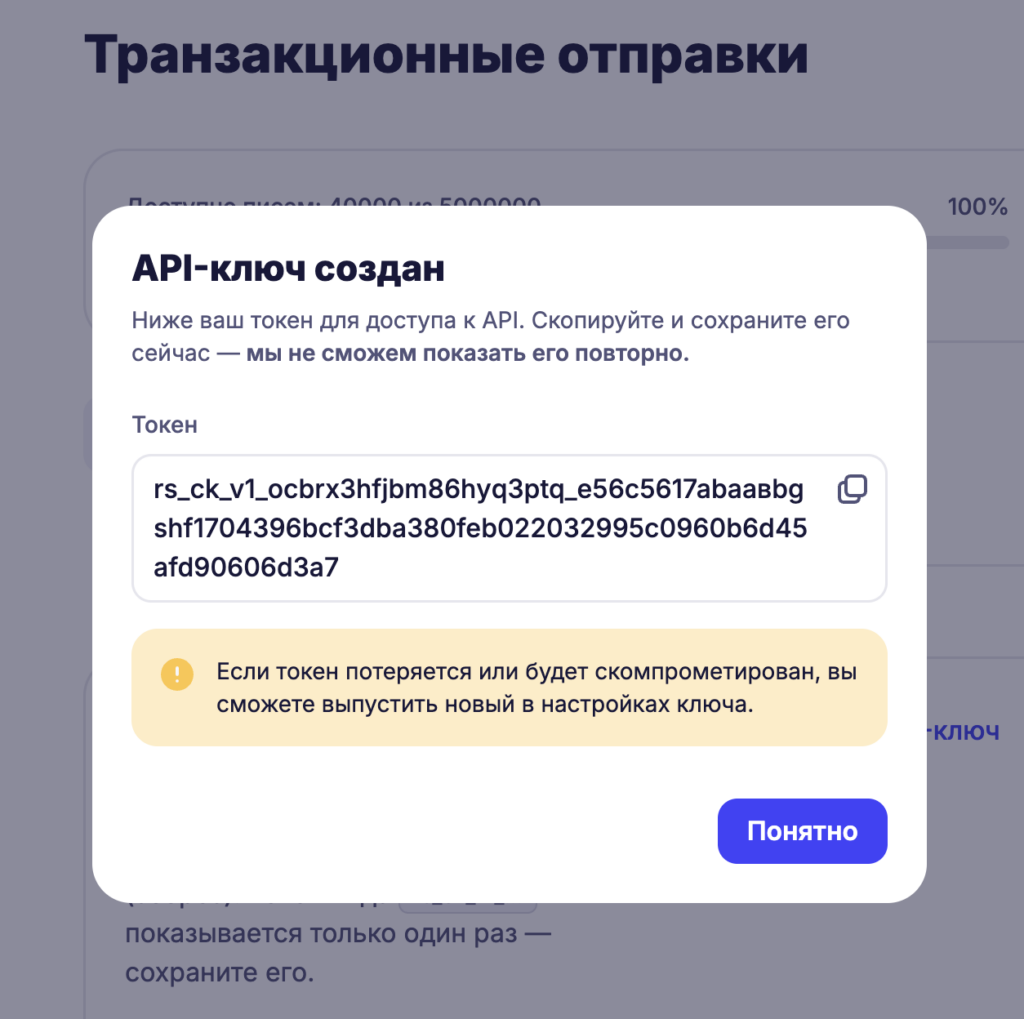
ШАГ 3. Токен API-ключа
Скопируйте токен и сохраните его в надежном месте для будущего использования. После того как процесс настройки ключей будет закончен, его больше нельзя будет увидеть.
ШАГ 4. Ключ отправки
Дальше вы переходите на шаг создания ключа отправки. Этот ключ нужен для управления отправками с конкретного домена, разделения статистики и репутации для каждого отдельного потока. Нажмите на кнопку «Создать ключ».

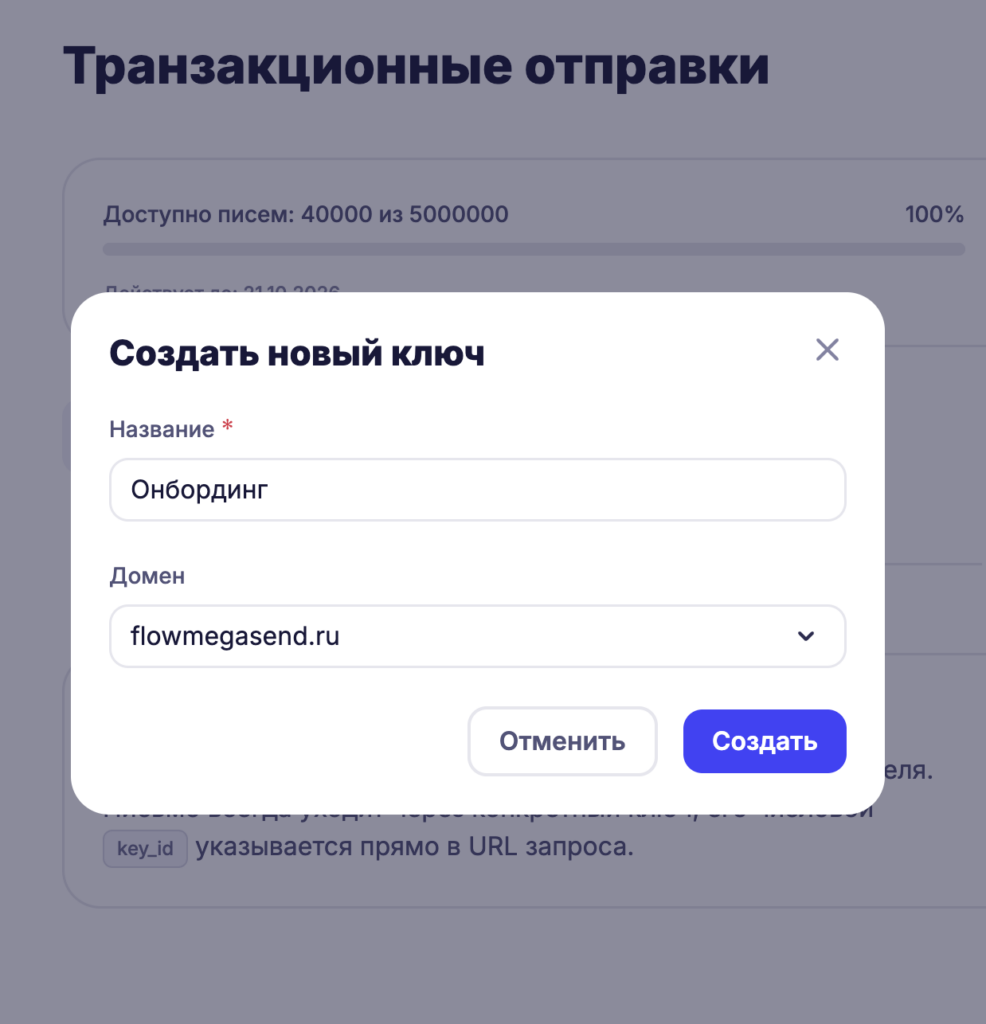
ШАГ 5. Свойства ключа отправки
Во всплывающем окне введите название для ключа и выберите из списка домен, к которому он будет привязан. Нажмите на кнопку «Создать».
ШАГ 6. Карточка ключа отправки
После создания ключа вы увидите его карточку. На ней отображается статус ключа и его свойства. После создания ключ неактивен. Для его активации нужно отправить запрос в службу поддержки. До активации с таким ключом нельзя делать реальные отправки.
На желтой плашке нажмите на ссылку «Запросить активацию».
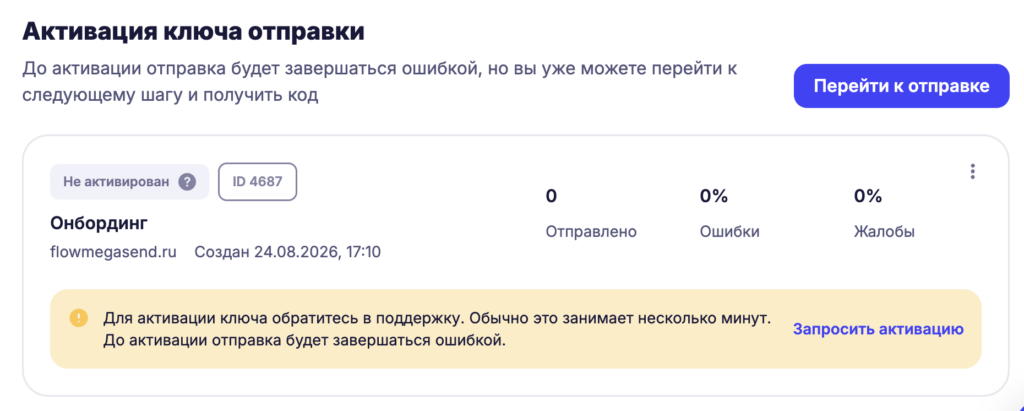
ШАГ 7. Активация ключа отправки
Введите всю требуемую информацию во всплывающем окне и нажмите на «Отправить запрос».
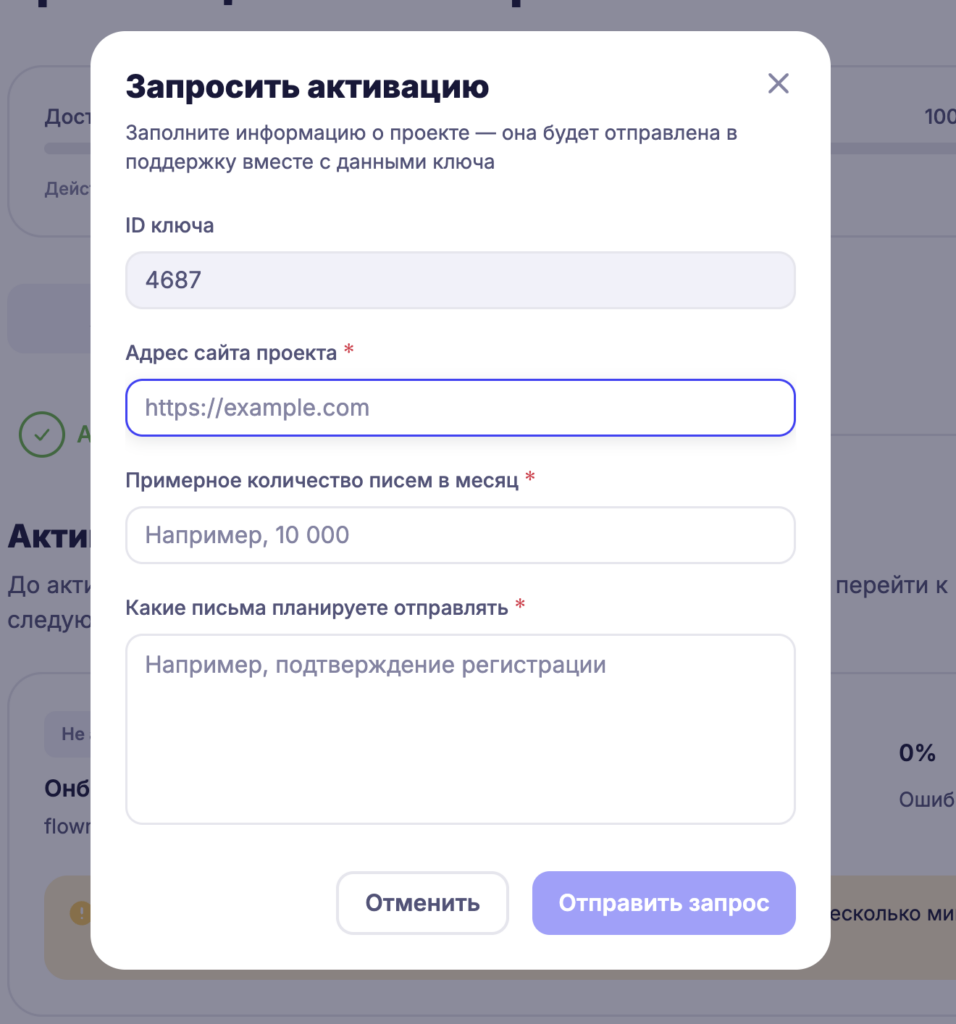
После этого вы снова окажетесь на странице с карточкой ключа. Нажмите на кнопку «Перейти к отправке».
ШАГ 8. Код для отправки письма
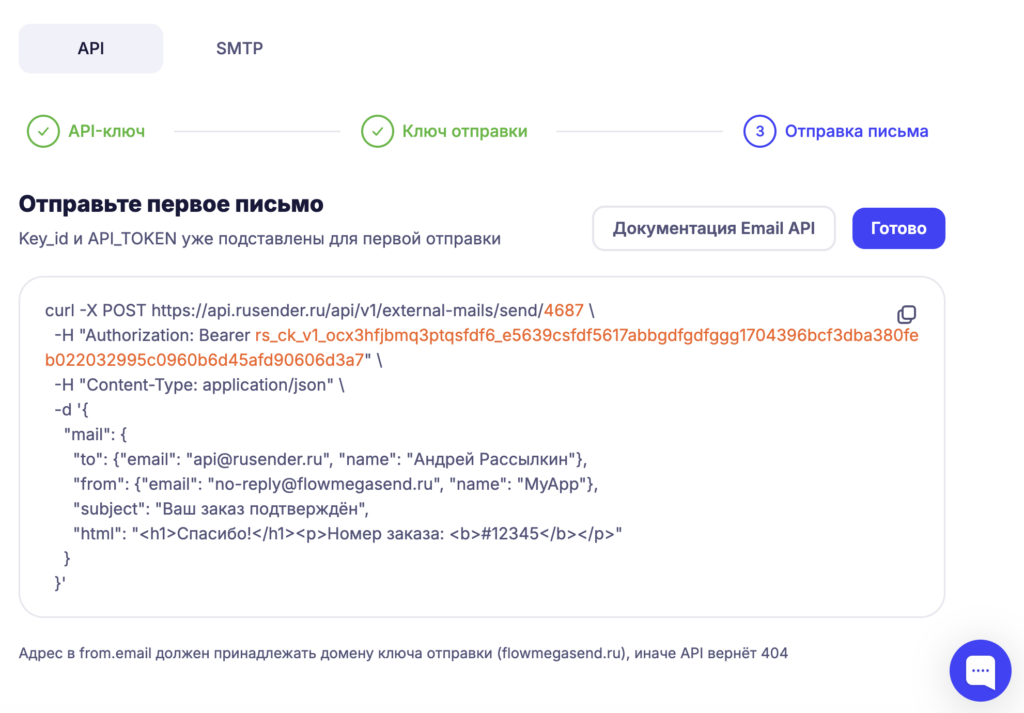
На финальном шаге вы увидите код, который можно использовать для отправки писем с созданными ключами.
Обратите внимание, что ID ключа отправки и Токен уже подставлены в этот код.
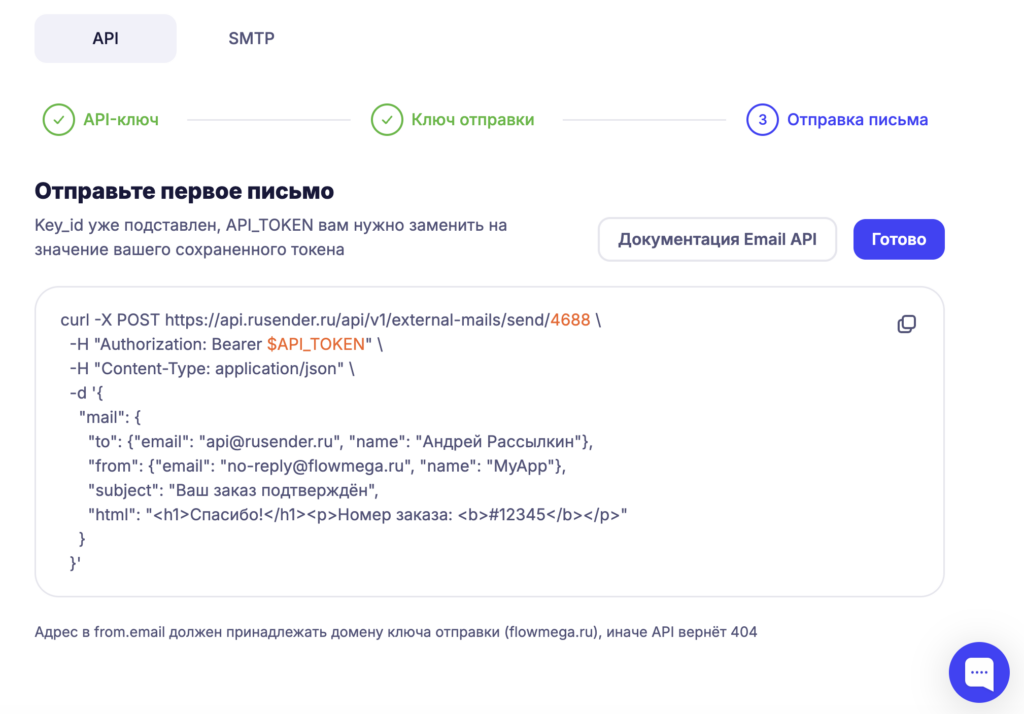
Если же вы в процессе создания ключей выбрали вариант, что у вас уже есть API-ключ, то токен не будет подставлен в код, вам нужно будет подставить его самостоятельно.
 Дата публикации: 24 августа 2026
Обновлено: 25 августа 2026
Дата публикации: 24 августа 2026
Обновлено: 25 августа 2026
