
 2 минуты
 RuSender MCP работает как кастомный сервер. Кастомные MCP-серверы подключаются в ChatGPT как «Плагины» (в англоязычном интерфейсе — Plugins / Apps) и доступны только при включённом режиме разработчика.
Подключить можно на следующих тарифах: Plus, Pro, Business, Enterprise, Edu (веб-версия).
Авторизация идёт по OAuth 2.1: вы добавляете URL MCP-сервера в настройках ChatGPT → ChatGPT обращается к серверу без токена и получает запрос на авторизацию → открывается страница входа RuSender, вы входите в аккаунт и нажимаете «Разрешить» → ChatGPT получает токен доступа, и подключение готово к использованию.
URL MCP-сервера: https://mcp.rusender.ru/mcpШаг 0 — включить режим разработчика (Developer mode)
1. Откройте Настройки (Settings) → раздел «Безопасность и вход» (Security & sign-in).
2. Найдите блок «Режим разработчика» (Developer mode) — он помечен бейджем «ПОВЫШЕННЫЙ РИСК».
3. Включите тумблер «Режим разработчика». Соседний тумблер «Применять CSP в режиме разработчика» трогать не нужно.

На тарифах Business/Enterprise/Edu тумблер может быть недоступен рядовому пользователю — администратор должен предварительно разрешить его в Workspace Settings → Permissions & Roles → Connected Data.
Шаги — добавление плагина (коннектора)
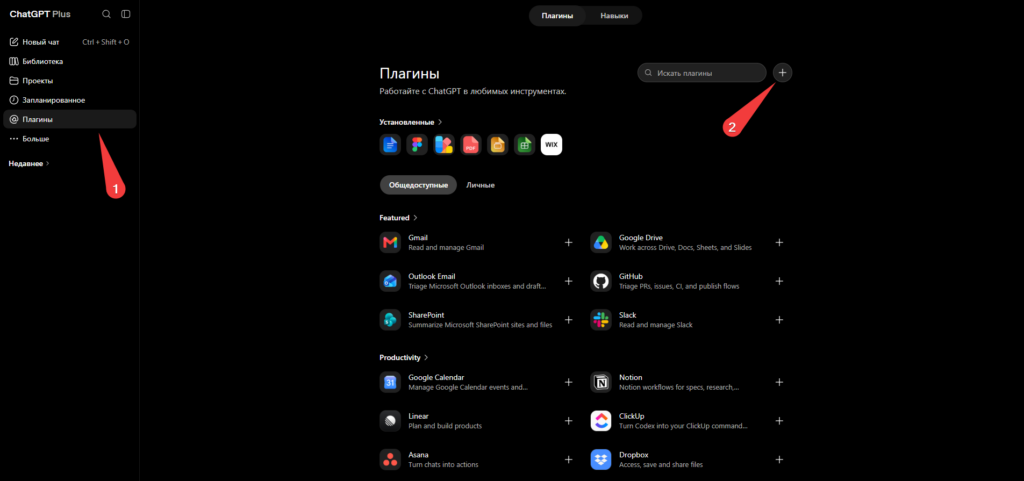
1. Откройте «Плагины» в левом боковом меню (пункт под «Запланированное»). Если панель свёрнута, сначала разверните её иконкой в левом верхнем углу. На странице две вкладки — «Плагины» и «Навыки». Вам нужна первая.
2. Нажмите «+» справа от поля «Искать плагины».
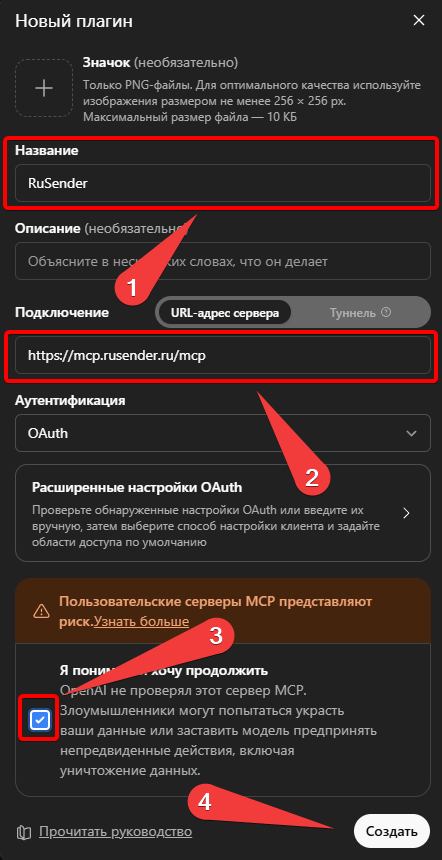
3. В открывшемся окне «Новый плагин» в поле «Название» введите RuSender. Поля «Значок» и «Описание» необязательны.
4. В блоке «Подключение» оставьте переключатель в положении «URL-адрес сервера» (не «Туннель») и вставьте: https://mcp.rusender.ru/mcp
5. В поле «Аутентификация» выберите OAuth. Раздел «Расширенные настройки OAuth» раскрывать не нужно — ChatGPT сам подтянет параметры авторизации с сервера.
6. Отметьте чекбокс «Я понимаю и хочу продолжить» под предупреждением о рисках пользовательских MCP-серверов.
7. Нажмите «Создать».
8. Вернитесь на страницу «Плагины» и переключитесь на вкладку «Личные» — созданный плагин появится в блоке «Создано мной». Нажмите «+» рядом с ним, чтобы подключить.

9. Откроется страница авторизации RuSender — войдите в аккаунт и нажмите «Разрешить».

10. После успешной авторизации плагин станет активным, и его можно вызывать в чате.
 Дата публикации: 17 августа 2026
