
 2 минуты
 В Claude Code коннектор добавляется командой в терминале — графический интерфейс не нужен.
1. Добавьте RuSender как удалённый HTTP MCP-сервер:
claude mcp add --transport http rusender https://mcp.rusender.ru/mcp2. По умолчанию сервер попадает в область local — он виден только в текущем проекте. Чтобы он был доступен во всех ваших проектах, добавьте --scope user; чтобы поделиться конфигурацией с командой через файл .mcp.json в корне репозитория --scope project:
claude mcp add --transport http --scope user rusender https://mcp.rusender.ru/mcp3. Проверьте, что сервер зарегистрирован: claude mcp list. Пока вы не авторизовались, RuSender будет в статусе «Needs authentication».
4. Авторизуйтесь. Прямо из терминала:
claude mcp login rusender5. Либо запустите claude и внутри сессии выполните /mcp → выберите RuSender → Authenticate.
6. В браузере откроется страница авторизации RuSender — войдите в аккаунт и нажмите «Разрешить».
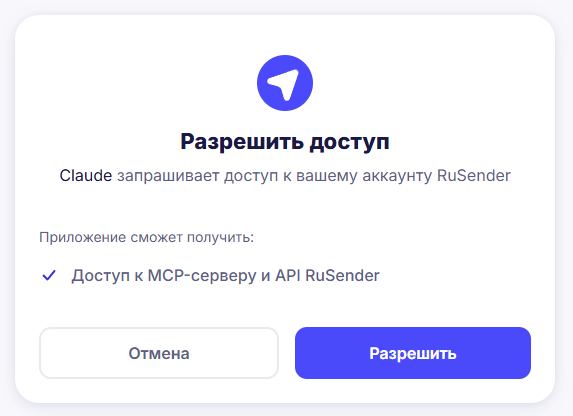
Токен сохранится в системном хранилище ключей и будет обновляться автоматически.
7. Проверьте результат: claude mcp list покажет статус «Connected», а /mcp внутри сессии — подключённый сервер и число его инструментов.
Если вы вошли в Claude Code под аккаунтом claude.ai, коннекторы, добавленные в веб-интерфейсе, подтягиваются в Claude Code автоматически и видны в /mcp — отдельно добавлять сервер не нужно.
Команда claude mcp add нужна, если вы работаете по API-ключу или через сторонний провайдер, либо хотите привязать коннектор к конкретному проекту.
Если браузер не открывается сам (сессия по SSH, машина без графики), выполните claude mcp login rusender --no-browser:
команда напечатает ссылку, откройте её на своей машине и вставьте обратно полный URL редиректа. Отозвать авторизацию — claude mcp logout rusender, удалить сервер — claude mcp remove rusender.
 Дата публикации: 17 августа 2026
